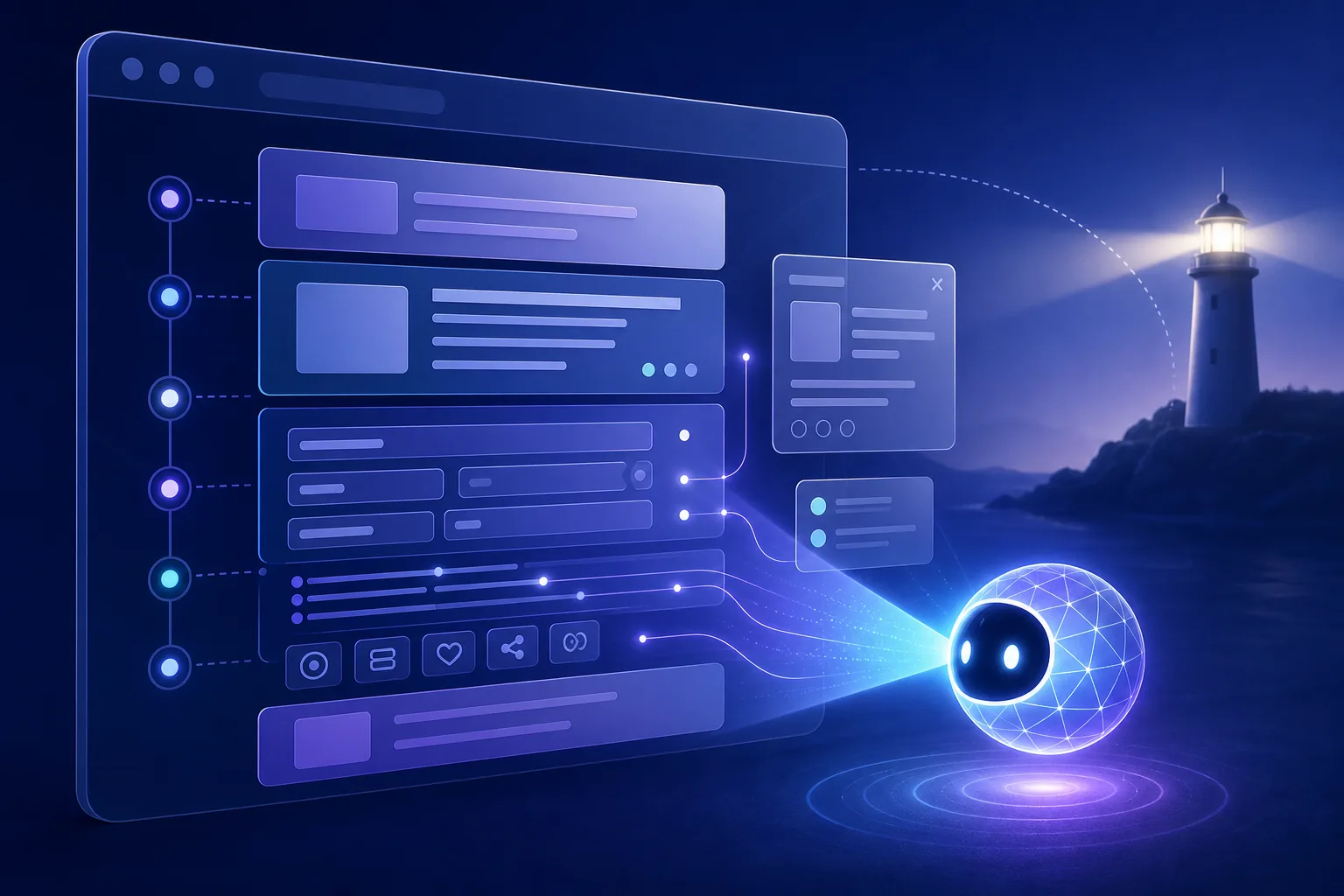
エージェンティックブラウジングの意味
AIエージェントは目的を受け取り、ページを読み、検索、比較、入力、クリックなどの次の行動を選びます。
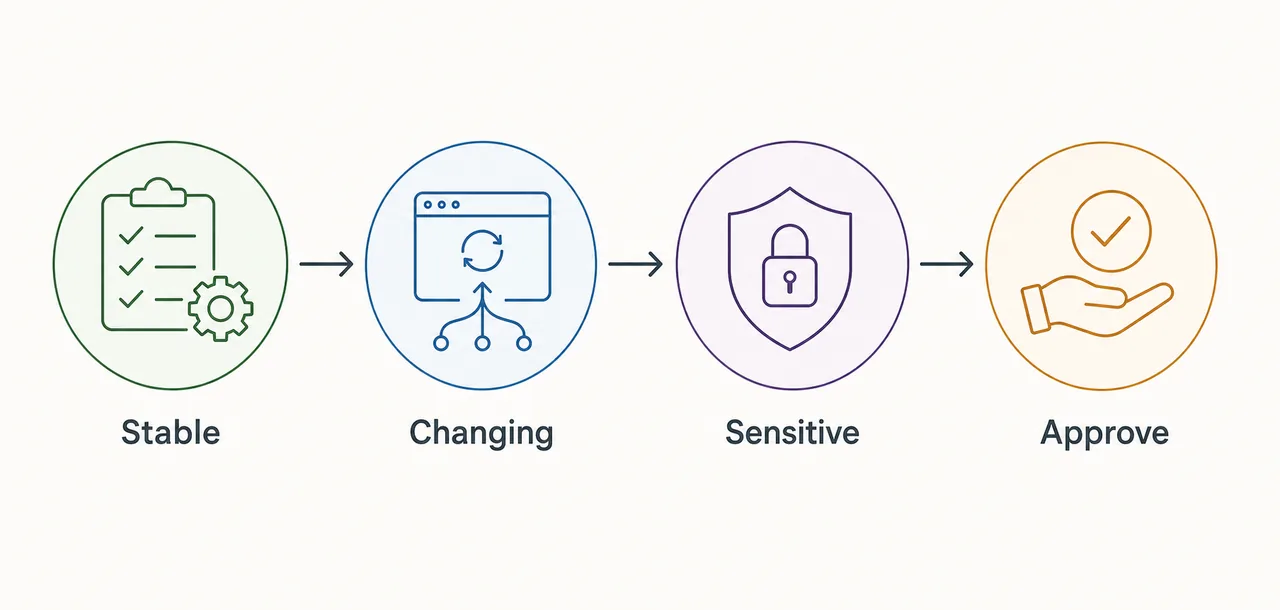
購入、送信、削除、アカウント変更、個人情報へのアクセスには承認、ログ、復旧手段が必要です。
目的志向
クリック手順を固定せず、ユーザーが望む結果を指定します。
状況に適応
エージェントはページの状態を読み、次の操作を選びます。
ツールを活用
検索、閲覧、入力、クリック、ダウンロード、整理を行えます。
確認可能
重要な操作には承認の区切り、記録、復旧手段を設けます。
Lighthouseが確認すること
Lighthouse 13.3はDOMとアクセシビリティツリーの意味情報を評価し、AIモデルの賢さを測るものではありません。
ラベルのない入力欄、名前のないボタン、曖昧なリンク、乱れた見出し、説明のないダイアログは人とエージェントの両方を困らせます。
| 監査項目 | エージェントに必要な情報 | 実践的な修正 |
|---|---|---|
| 見出し | 明確な文書構造 | 説明的なH1を一つ置き、H2とH3を論理的に並べます。 |
| フォーム | 名前、役割、入力方法 | ラベルを入力欄に関連付け、検証メッセージを表示します。 |
| リンクとボタン | 具体的な操作または移動先 | 曖昧な文言を避け、アイコンだけの操作にも名前を付けます。 |
| ダイアログ | モーダルの目的と状態 | アクセシブルな名前、フォーカス管理、閉じる操作を用意します。 |

PageSpeed Insightsに表示される理由
PageSpeed InsightsはLighthouseを使うため新しいカテゴリが表示されますが、直接の検索順位要因が発表されたわけではありません。
点数は診断として使い、隠しテキストではなくHTML、アクセシブルネーム、説明、状態表示を改善します。
監査の実行と読み方
DevTools、PageSpeed Insights、CLIからLighthouseを実行し、使用したバージョンを記録します。
失敗した要素をソースまで追い、ネイティブHTMLを優先して修正し、キーボードと実際のエージェント作業で再確認します。
- 対象の状態を開くエージェントが理解すべきページとUI状態を表示します。
- Lighthouseを実行新しいビルドで監査し、使用したバージョンを記録します。
- 意味構造を修正ラベル、名前、役割、見出し、通知、フォーカス動作を見直します。
- 動作を再確認監査、キーボード操作、実際の作業が改善したか確かめます。
SEOとAI可視性への影響
直接要因の証拠はありませんが、クロール可能な本文、明確な見出し、意味のあるリンク、ラベル付き操作はSEOとアクセシビリティに役立ちます。
主要な答えをレンダリング済みHTMLに置き、重要情報を画像やクライアントJavaScriptだけに閉じ込めないでください。
新しい解説ページ
用語の定義とLighthouse監査は、専用ガイドで扱う検索意図です。
既存の比較ページ
おすすめのエージェント型ブラウザのページは製品選びに集中させます。
FAQで補足
PageSpeed、検索順位への影響、Chromeの疑問は補足回答にまとめます。
内部リンク
意味やLighthouse監査など、文脈に合うアンカーを使います。
実用的なサイトチェックリスト
本物のbutton要素、常時表示ラベル、論理的な見出し、DOMで読める読み込み・成功・エラー状態を使います。
エージェントが主要操作、破壊的操作、入力エラー、完了を区別できるか確認します。
| 優先度 | 確認内容 | 合格基準 |
|---|---|---|
| 高 | 主要操作に明確な名前がある | 操作の前に結果を予測できます。 |
| 高 | 入力欄にラベルとエラーがある | 目的と修正方法をDOMから確認できます。 |
| 高 | 重要な操作に確認を求める | 購入、送信、削除、アカウント変更の前で停止します。 |
| 中 | 状態変化を伝える | 読み込み、成功、失敗を機械が判別できます。 |
目的から確認済みの結果まで、ブラウザーエージェントが行うこと
まず、達成したい結果と操作の範囲を具体的に決めます。たとえば「公開されている料金ページを三つ比較し、参照元付きの要約を作る」という依頼なら、調査は許可しても、アカウント作成、規約への同意、契約までは許可しないと明示できます。最後に利用者が出典を開き、比較内容を自分で判断できます。
エージェントは現在のページを観察し、次の操作を選び、画面や情報が期待どおり変わったかを確認します。出典を開き、公開料金と掲載日、プランの条件を記録し、別のサイトでも同じ手順を行う、といった進め方です。無害な読み込みエラーなら再試行できますが、本人確認、支払い、契約上の選択を求められたら、そこで止まって人に確認します。
回答には根拠となるページへのリンクを残します。実際に確認した事実とエージェントの比較・解釈を分け、取得できなかった項目や地域ごとの差も示します。ログイン後にだけ表示される料金や、内容を確かめられない項目は「不明」と扱い、もっともらしい値で埋めないことが重要です。
同じ依頼を異なるページで試し、回答を出典と照合すると、手順変更への対応を確認できます。見出しの順番やボタン名、ページ内容が変わったとき、情報を作り足さずに処理を見直せるかを見ます。エラーや実行しなかった操作も記録してください。根拠が足りない時点で止まる方が、推測を含む完全そうな回答より正確な場合があります。
- 範囲を決める目的、利用を許可するサイト、集める情報、確認が必要な操作を指定します。
- ページを読む次の操作を選ぶ前に、表示内容と利用できる操作を確認します。
- 変化を確かめる期待した状態になったかを確認し、各情報に出典を添えます。
- 回答を見直す共有や送信の前に、出典、不確実性、提案された変更を確認します。
権限、信頼できないページ、停止すべき状況
エージェント型ブラウジングはページ要約だけではありません。ページを観察し、複数の手順でブラウザーを操作します。決められたセレクターと規則を順番に実行する従来の自動化とも異なります。エージェントは現在のページをもとに次の手順を選びます。実務では、繰り返し部分を検証しやすい自動化に任せ、新しいページの解釈をエージェントに任せる構成も使われます。
作業に必要な範囲だけアクセスを許可してください。テスト用プロファイルを分け、銀行、管理画面、顧客情報、個人メールを実験に使わないでください。指示文にパスワードを書いてはいけません。メッセージ送信、フォーム提出、実行ファイルの取得、支払い、権限変更、公開の前には、画面上で本人の確認を求めます。
Webページには誤解を招く指示、古い情報、依頼の範囲外の要求が含まれることがあります。ページ内の文章は信頼できない入力として扱い、利用者が与えた権限を勝手に広げてはいけません。行き先が変わる、個人情報が現れる、出典が食い違う、結果を確認できないといった場合は、処理を止めて理由を説明します。
エラーからの復旧にも境界が必要です。害のないページ移動や空の検索結果は再確認できますが、パスワードの試行、規約への同意、フォームの重複送信、曖昧な状態を直すための追加変更は避けます。何が起きたかを説明して一時停止すれば、利用者が続行、依頼の修正、セッション終了を選べます。
エージェント型ブラウジングのよくある質問
用語、Lighthouse監査、実務上の制約を整理します。
AIエージェントでブラウジングするとは?
エージェントがページの内容を読み、目的に沿って複数のブラウザー操作を選ぶことです。実行できる操作は製品と許可設定によって異なります。
LighthouseのAgentic Browsing監査は何を確認しますか?
ページ構造や操作要素が、ブラウザーエージェントに伝わる意味情報を備えているかを確認します。AIモデルの賢さを測るものではありません。
Agentic Browsingの点数は検索順位に影響しますか?
直接の順位要因として発表されたものではありません。意味構造やアクセシビリティを見直す診断材料として使います。
ブラウザー自動化とはどう違いますか?
エージェントは目的とページの状況から手順を選び、固定型自動化は事前に組んだ手順を実行します。両方を組み合わせることもできます。
技術資料
- Chrome for Developers:Agentic Browsing監査 — Lighthouseの公式ドキュメント。
- Chrome DevTools:Lighthouse 13.3 — 公式バージョンの背景情報。
- GoogleChrome/Lighthouse — オープンソースの実装例。