プライバシー重視のブラウザ選び
AIなしブラウザ: 低AIブラウザを選ぶ方法とAI機能をオフにする方法
AIなしのブラウザを探す理由は、勝手な要約を減らしたい、ページ内容を共有したくない、AIが読む・操作するタイミングを自分で決めたい、ということが多いはずです。このガイドでは、低AIの選択肢、既存ブラウザのAI無効化、そして制御されたAIブラウザを使う場面を整理します。
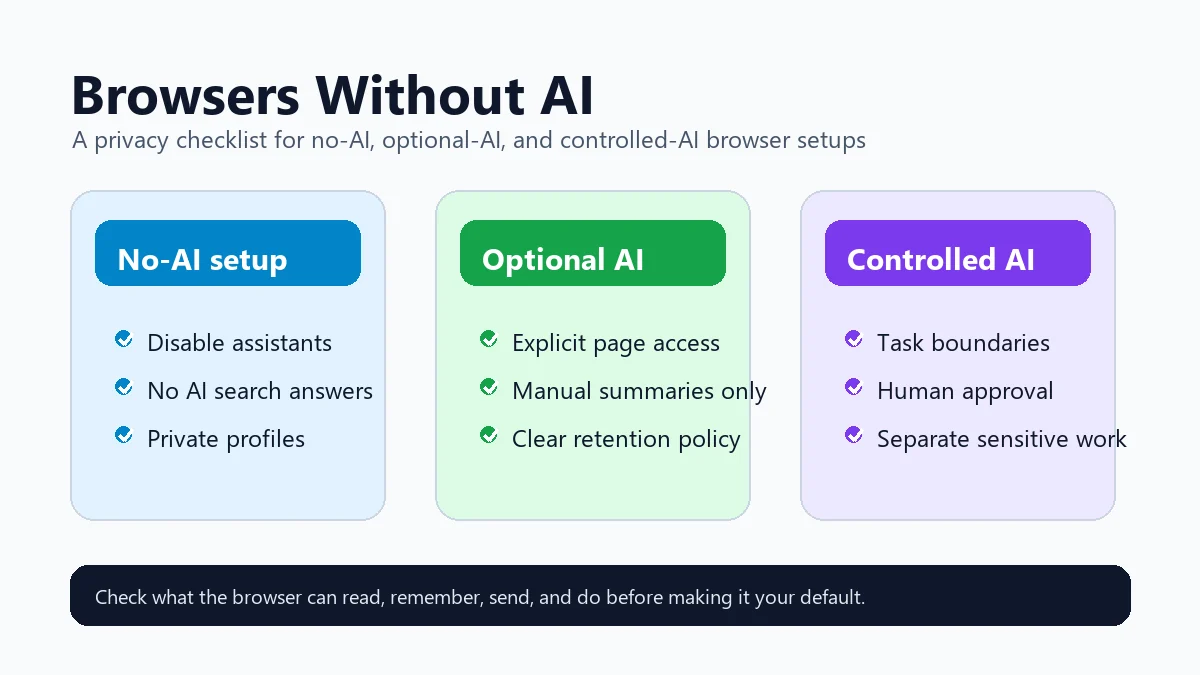
短い結論
AIなしに近いブラウザを選ぶなら、AI機能が任意で、見える場所にあり、簡単にオフにできることが重要です。FirefoxはAI関連の制御を確認しやすい主流ブラウザです。Braveはプライバシー志向ですが、Brave Leoという内蔵AIアシスタントがあるため、設定を確認する必要があります。DuckDuckGoは、検索のプライバシーを重視し、AI体験を常時表示ではなく任意の場所に分けたい人に向いています。
今のブラウザを捨てる必要がない場合もあります。Chrome、Edge、Brave、Firefoxなどで、AIサイドバー、アシスタントのショートカット、ページ要約、AI検索モード、文章作成支援、履歴やタブ文脈の共有を無効にすれば十分なことがあります。大きな更新後は設定名や場所が変わるため、再確認が必要です。
AIなしのブラウザは、機密アカウント、規制業務、学校端末、集中して読みたい環境、生成回答を挟みたくないユーザーに向いています。一方で、複数ページの調査、比較、レポート作成、タスク実行を明確に任せたい場合は、承認と権限の境界がある制御型AIブラウザが役に立ちます。
browser without AI、no AI browser、non AI browser、browser no AI といった検索では、重要なのは名前よりも機能を制御できるかです。ページ要約、文章支援、ページ文脈の読み取り、サイドバー、AI検索回答が既定でオフ、または簡単に無効化できるなら、実用上は AI が少ないブラウザとして使いやすくなります。
本当にAIなしに近いか確認するチェックリスト
宣伝文句より、ブラウザが何を読めるか、記憶するか、送信するか、操作できるかを確認します。
ページ読み取り権限
現在ページ、開いたタブ、PDF、履歴、クリップボード、保存ファイルをAIが読めるか確認します。明示的な許可制が安全です。
検索AIとブラウザAIを分ける
不満の原因がAI検索結果なのか、ブラウザ内AIなのかを切り分けます。検索エンジン、アドレスバー、No-AIモードを確認します。
保存と学習の扱い
プロンプト、ページ文脈、チャット履歴、回答が保存されるか、モデル学習に使われるかを確認します。
操作前の承認
フォーム送信、購入、メッセージ送信、設定変更ができるエージェントは、単なる要約機能とは別扱いにします。
プロファイルを分離
銀行、医療、顧客管理、管理画面は保守的なプロファイルに置き、AI実験は低リスクデータで行います。
更新後に再確認
AI機能は変化が速く、以前は静かだったブラウザにもサイドバーや文章支援が追加されることがあります。
ブラウザのAI機能をオフにする手順
名称は異なりますが、Firefox、Brave、Edge、Chrome系、プライバシーブラウザで確認すべき流れは共通です。
設定から検索する
AI、assistant、Copilot、Leo、chatbot、writing、summarize、compose、suggestions、history、page contextを検索して無効にします。
既定検索を変える
検索結果のAI回答が問題なら、AI回答を既定表示しない検索エンジンやモードを選びます。
拡張機能を監査
ブラウザ本体が静かでも、要約、文章作成、会議支援の拡張機能がAIを追加することがあります。
アカウントと同期を管理
ログイン中のブラウザは履歴、タブ、設定を同期する場合があります。職場や学校のポリシーも確認します。
機密ページでテスト
実際の秘密情報は入力せず、非公開ページでAIボタンが自動要約を求めないか確認します。
確認すべき公式情報
AI制御は頻繁に変わります。機密用途では公式ドキュメントで最新版を確認してください。
明確な仕事がある時だけAIを使いたいですか?
Tabbit BrowserはAIなしブラウザではありません。調査、レポート、ブラウザタスクを境界付きで委任したい人向けです。機密アカウントは低AIブラウザ、委任作業はTabbitという分け方が現実的です。
FAQ
AIなしブラウザ、No-AI検索、ブラウザAIのプライバシー制御に関する短い回答です。
完全にAIがないブラウザはありますか?
2026年時点では多くのブラウザが任意AI機能を追加しており、保証は難しくなっています。実用上は、AIが見える場所にあり、任意で、無効化しやすいことが重要です。
AI要約が嫌な場合はどのブラウザがよいですか?
Firefoxやプライバシー重視の設定から始め、チャット、要約、AI検索回答を無効にします。拡張機能も必ず確認してください。
BraveはAIなしブラウザですか?
厳密には違います。Brave Leoがあります。ただしLeoを使わず、関連設定を確認すればプライバシー重視の選択肢になります。
EdgeではAIを無効化すべきですか、乗り換えるべきですか?
WindowsやMicrosoft 365でEdgeが必要なら、まずCopilot、サイドバー、検索、ページ文脈を制限します。十分に制御できない場合だけ乗り換えを検討します。
AIブラウザが有効な場面は?
調査、比較、要約、タスク実行を意図的に任せたい時です。機密アカウントは別プロファイルに置き、変更操作には承認を必須にします。
AI機能がない最適なブラウザはどれですか?
万能の1つはありません。Firefox は AI 関連機能を確認・制御しやすいため出発点になります。DuckDuckGo のようなプライバシー重視ブラウザは AI 体験を分離しやすい選択肢です。
Chrome や Edge を AI ブラウザのように感じさせない方法は?
地域やバージョンで可能な範囲で、AI検索回答、サイドバー、文章作成、ページ要約、履歴ベース提案を無効化します。大型アップデート後は再確認してください。
機密作業はAIなしブラウザ、調査はAIブラウザと使い分けてもよいですか?
はい。銀行、管理画面、学校、医療、顧客アカウントは低AIのプロファイルに分離し、公開情報の調査や元に戻せる作業だけを別のAIブラウザで行う方法が現実的です。非公開アカウントへのアクセスや操作を許可する前に、Tabbit Browserの安全性ガイドも確認してください。