
Die schnelle Antwort: Linux-Support vor dem KI-Label prüfen
Der Begriff KI-Browser für Linux kann mehrere Konfigurationen meinen. Manche Produkte liefern ein Linux-Paket mit Assistenten, andere nutzen einen normalen Linux-Browser mit Erweiterung oder Webdienst. Ein Produkt kann auch Agenten bewerben, aber nur Windows, macOS oder eine gehostete Sitzung anbieten. Diese Varianten haben unterschiedliche Wartungs- und Datenschutzrisiken.
Prüfen Sie zuerst Distribution und Installationsformat. Ubuntu und Debian verwenden häufig .deb, Fedora kann .rpm benötigen, Arch nutzt teilweise Community-Pakete, und manche Projekte bieten Flatpak, AppImage oder Tarball an. Danach folgen Wayland oder X11, Erweiterungen, CPU-Architektur sowie regionale und sprachliche Einschränkungen der KI-Funktion.
Der beste Linux-Browser für KI hängt von der Aufgabe ab. Für Zusammenfassungen und Entwürfe genügt ein Assistent. Für mehrere Quellen braucht man Recherchefunktionen. Ein Agent sollte seinen Plan zeigen, Rechte begrenzen und vor Downloads, Zahlungen, Veröffentlichungen oder Kontoänderungen eine Freigabe verlangen.
Was ist ein KI-Browser unter Linux?
Eine praktische Definition besteht aus drei Teilen: Der Browser kann auf einen begrenzten Kontext zugreifen, ein KI-System interpretiert ihn und die Oberfläche macht den nächsten Schritt verständlich oder kontrollierbar. Ein Chatbot in einem separaten Tab kann hilfreich sein, ist aber nicht dasselbe wie ein Assistent, der eine ausgewählte Seite liest, Tabs vergleicht oder eine Aktion vorbereitet.
Unterscheiden Sie Unterstützung und Autonomie. Unterstützung bedeutet Zusammenfassen, Übersetzen, Fragen beantworten, Schreiben oder Tabs ordnen. Autonomie bedeutet Navigieren, Klicken, Tippen, Extrahieren und mehrstufiges Handeln. Für die zweite Kategorie sind ein getrenntes Profil, Protokolle und Freigaben wichtig, weil Seiten unzuverlässige oder manipulative Anweisungen enthalten können.
Ein natives Linux-Paket kann die Desktop-Integration verbessern, aber mehr Zugriff auf Dateisystem oder Schlüsselbund verlangen. Eine Erweiterung ist leicht zu entfernen, erbt aber möglicherweise Cookies, Verlauf und Berechtigungen des Profils. Ein gehosteter Browser isoliert die Sitzung, überträgt die Seitendaten aber an einen Dienst. Vergleichen Sie die tatsächliche Grenze, nicht nur den Modellnamen.
Linux-nativer Assistent
Ein Linux-Paket mit Zusammenfassung, Suche, Schreiben oder Seitenfragen. Unterstützte Distributionen und Updates prüfen.
Erweiterungs-Workflow
Ein Assistent in Firefox, Chrome, Chromium, Brave oder einem anderen Browser. Erweiterungsrechte und Profilzugriff kontrollieren.
Agent oder gehostete Sitzung
Ein autonomerer Ablauf, der Schritte plant oder ausführt. Sichtbaren Plan, begrenzte Sitzung und Freigabe vor Nebenwirkungen verlangen.
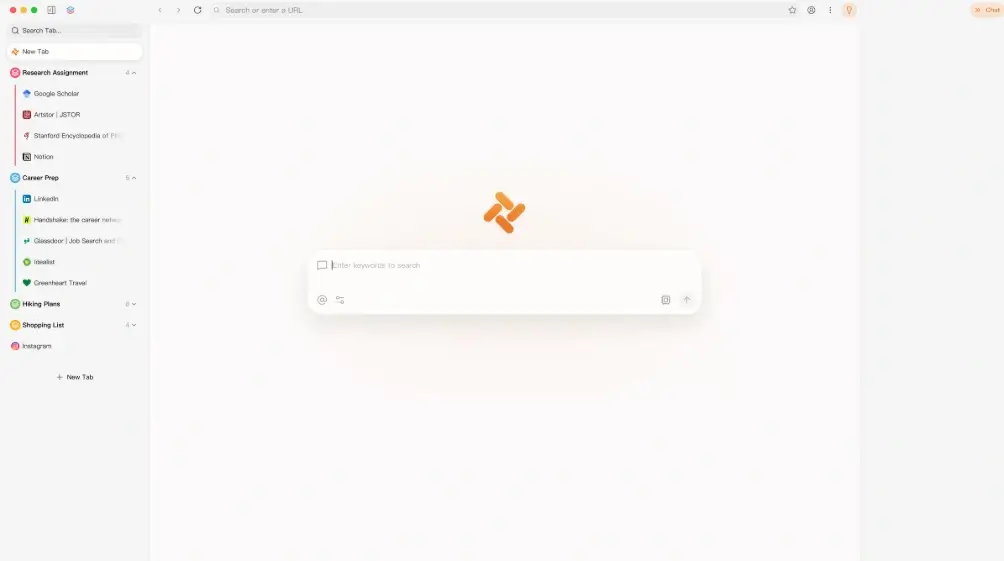
Linux-Browser für KI-Workflows im Vergleich
Es gibt keinen Sieger für jede Distribution. Firefox ist eine stabile Basis mit ausgewählten Erweiterungen. Chrome und Chromium passen, wenn Web-Apps, Erweiterungen oder Google-Dienste wichtig sind. Brave verbindet einen datenschutzorientierten Browser mit optionaler Assistenz, während Vivaldi viele Tabs und Panels konfigurierbar macht.
Ein Produkt mit dem Label KI-Browser ist unter Linux keine gute Wahl, wenn ein natives Paket, eine klare Quelle oder eine Begrenzung des Seitenkontexts fehlt. Neue Projekte wie BrowserOS oder Zeed sollten als Kandidaten geprüft werden. Achten Sie auf Linux-Version, Architektur, Stabilität, Updates und Aktionsprotokolle.
Die Tabelle ist eine erste Orientierung. Funktionen und Verfügbarkeit ändern sich nach Version und Distribution. Prüfen Sie vor der Installation immer die offizielle Dokumentation.
| Option | Geeignet für | KI-Workflow | Linux-Prüfung |
|---|---|---|---|
| Firefox | Stabile Basis mit ausgewählten Erweiterungen | Seitenhilfe, Schreiben, Recherche | Erweiterungsrechte und Wayland/X11 prüfen |
| Chrome oder Chromium | Web-Apps und breite Erweiterungskompatibilität | KI-Panels, Web-Assistenten, Erweiterungen | Offizielles Linux-Paket und Architektur prüfen |
| Brave | Datenschutz mit optionaler KI-Hilfe | Zusammenfassung und Seitenfragen | Assistenteneinstellungen und Linux-Kanal prüfen |
| Vivaldi | Tabs, Panels und Anpassung | Erweiterungen und Web-KI | Updates und Desktop-Integration prüfen |
| Neue KI-Projekte | Frühe Tester | Spezialisierte Recherche oder Agenten | Windows/macOS-Seite nicht als Linux-Nachweis werten |
| Tabbit Browser | KI-Workflows auf unterstützten Plattformen | Aufgaben, Recherche, No-Code-Automation | Hier verifiziert: Windows/macOS v1.0.29, kein Linux-Installer |
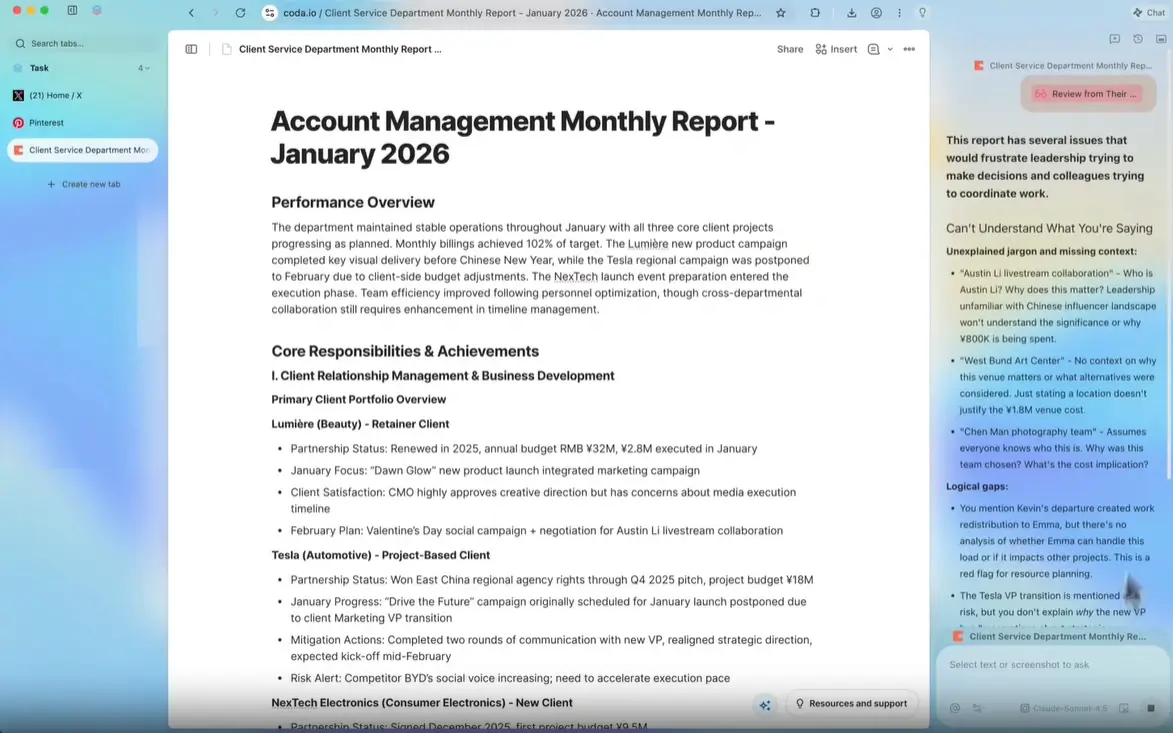
Kompatibilität: Distribution, Paket und Desktop-Sitzung
Linux-Kompatibilität ist mehr als eine Schaltfläche zum Herunterladen. Prüfen Sie die Distributionsfamilie, x86_64 oder ARM64 sowie Signatur oder vertrauenswürdiges Repository. Ein Tarball kann in mehreren Umgebungen laufen, macht Updates, Sandbox, Desktop-Menü und Deinstallation aber oft weniger eindeutig.
Wayland und X11 können Bildschirmaufnahme, Fensterfokus, Zwischenablage und Automation beeinflussen. Wenn ein KI-Browser Seiten beobachten oder den Desktop bedienen muss, testen Sie ihn zuerst auf einer öffentlichen Seite. Eine Seite lesen zu können bedeutet nicht, jedes Fenster steuern zu dürfen.
Auch das Profil ist wichtig. Trennen Sie Arbeit, private Konten und Agentenexperimente. Verwenden Sie für einen Test kein Profil mit Passwörtern, Zahlungsmitteln, Produktionscookies oder wichtigen Sitzungen.
| Check | Frage | Warum wichtig |
|---|---|---|
| Distribution | Ubuntu/Debian, Fedora/RHEL, Arch oder andere? | Bestimmt Abhängigkeiten, Repository und Updates |
| Architektur | x86_64, ARM64 oder anderes? | Ein falsches Paket kann ausfallen oder Sandbox verlieren |
| Paketart | .deb, .rpm, Flatpak, AppImage oder Tarball? | Ändert Rechte, Integration, Update und Entfernung |
| Sitzung | Wayland, X11 oder gemischt? | Beeinflusst Automation, Fokus und Aufnahme |
| Profil | Welche Cookies, Tabs und Verläufe sind vorhanden? | Unnötige Geheimnisse nicht an den KI-Kontext geben |
Datenschutz und Agentenrechte prüfen
Ein KI-Browser kann mehr Kontext sehen als ein Suchfeld: Seitentext, Auswahl, Tabs, Zwischenablage, Downloads und Kontostatus. Klären Sie, was lokal bleibt, was an einen Modellanbieter gesendet wird, wie lange es gespeichert wird und ob Verlauf oder Inhalte gelöscht werden können.
Seiteninhalt ist nicht automatisch vertrauenswürdig. Er kann Anweisungen enthalten, die einen Agenten beeinflussen, oder einen gefährlichen Klick verschleiern. Trennen Sie öffentliche Recherche von sensiblen Konten und verlangen Sie eine menschliche Prüfung vor Nachricht, Hochladen, Kauf, Herunterladen, Veröffentlichung, Änderung oder Löschung.
Datenschutz bedeutet nicht, jede KI abzulehnen. Nutzen Sie nur den Kontext, der für die Aufgabe erforderlich ist: ausgewählte Seiten, ein getrenntes Profil und einen nachvollziehbaren Datenweg.
- Seitenzugriff prüfenAktuelle Seite, andere Tabs, Verlauf, Zwischenablage, Downloads und Kontokontext prüfen.
- Datenweg prüfenLokale Verarbeitung, Anbieter, Speicherung, Training, Memory und Löschung suchen.
- Sitzung begrenzenSauberes Profil, ausgewählte Domains und öffentliche oder reversible Aufgaben verwenden.
- Freigabe verlangenVor Senden, Bezahlen, Hochladen, Herunterladen, Veröffentlichung, Kontowechsel oder Löschung stoppen.
- Wiederherstellung sichernProtokolle und reversible Aktionen nutzen und Rechte widerrufen können.
Einen KI-Browser unter Linux sicher einrichten
Starten Sie auf der offiziellen Produktseite und nicht bei einem allgemeinen Downloadportal. Prüfen Sie Domain, Paketname, Architektur, Signatur oder Prüfsumme sowie Release Notes. Wer verlangt, Sicherheit abzuschalten, einen fremden Downloader zu installieren oder einen verdächtigen Shell-Befehl auszuführen, liefert ein Warnsignal.
Testen Sie vor echter Arbeit einen öffentlichen Artikel, zwei Dokumentationsseiten oder ein Formular ohne Absenden. Beobachten Sie Berechtigungen, Netzwerk und Aktionsprotokoll. Beginnen Sie nicht mit Banking, Gesundheit, Lohnabrechnung, Produktionsverwaltung, Kundendaten oder einem Profil mit wertvollen Cookies.
Bei frühen Versionen gehören Updates zum Test. Lesen Sie Release Notes, behalten Sie einen Ersatzbrowser und wissen Sie, wie Paket, Erweiterung und Kontozugriff entfernt werden.
- Quelle verifizierenProdukt, URL, Version und Architektur auf der offiziellen Domain vergleichen.
- Kleinste Installation wählenDokumentiertes Paket oder Repository bevorzugen und Mirrors sowie fremde Bundles vermeiden.
- Sauberes Profil erstellenKeine Cookies, Passwörter, Zahlungsdaten oder Produktionssitzungen übernehmen.
- Harmlosen Test ausführenÖffentliche Recherche oder Vergleich testen und Belege sowie Plan prüfen.
- Rollback dokumentierenErsatzbrowser, Rechteentzug, Datenlöschung und Rückgängigmachen vorbereiten.
Tabbit-Browser-Verfügbarkeit für Linux-Nutzer
Tabbit Browser ist hier relevant, weil das Produkt Hintergrundaufgaben, Recherche, mehrere Modelle und No-Code-Automation beschreibt. Das macht es zu einem Vergleichspunkt, beweist aber keinen Linux-Support. Ein Produkt kann unter Windows und macOS laufen, ohne ein Linux-Paket anzubieten.
Am 22.08.2026 hat diese Website die offiziellen Tabbit-Pfade für Windows x64, macOS Apple Silicon und macOS Intel geprüft. Alle drei v1.0.29-Dateien antworteten mit HTTP 200 und einem passenden Executable- oder Disk-Image-MIME-Typ. Ein verifizierbarer Tabbit-Linux-Installer wurde nicht gefunden; deshalb bietet diese Seite keine Linux-Version zum Herunterladen an.
Wenn Sie Tabbit unter Linux prüfen, lesen Sie die offizielle Plattformangabe, testen Sie außerhalb sensibler Konten und installieren Sie keine Datei nur wegen der Bezeichnung internationale Edition. Support, Echtheit und Rechte sind getrennte Prüfungen.
Fazit
Der beste KI-Browser für Linux ist nicht zwingend der mit der autonomsten Demo. Er sollte aus einer vertrauenswürdigen Quelle stammen, mit Distribution und Sitzung funktionieren, seinen Kontext verständlich begrenzen und riskante Aktionen zur Prüfung vorlegen.
Für viele Nutzer bieten Firefox, Chrome oder Chromium, Brave und Vivaldi eine zuverlässige Grundlage. KI kann über optionale Funktionen, Erweiterungen oder einen separaten Dienst ergänzt werden. Neue KI-Produkte kann man testen, aber Paket, Updates, Rechte und Wiederherstellung müssen vorher klar sein.
Linux-Support ist eine Plattformtatsache, KI eine Produktfunktion und sichere Automation eine Berechtigungsentscheidung. Prüfen Sie alle drei unabhängig voneinander, bevor Sie einen KI-Browser für Linux übernehmen.
Häufige Fragen
Kurze Antworten zu Linux-Kompatibilität, KI-Funktionen und sicherer Einrichtung.
Gibt es einen KI-Browser für Linux?
Ja, aber das kann ein Linux-Browser mit integrierter KI, ein Browser mit Erweiterung oder ein gehosteter Workflow sein. Prüfen Sie den genauen Linux-Build und die Funktion, statt Windows- oder macOS-Support zu übertragen.
Ist Chrome für Linux verfügbar?
Google bietet Chrome für Linux an, außerdem gibt es Chromium-basierte Optionen. Verwenden Sie offizielle Dokumentation zum Herunterladen oder zu den Repositories, die richtige Architektur und keine reuploadeten Pakete.
Welche Browser gibt es für Linux?
Firefox, Chrome, Chromium, Brave, Vivaldi und weitere Projekte haben Linux-Versionen oder Pakete. Die Auswahl hängt von Erweiterungen, Updates, Datenschutz, Leistung und Ihrem KI-Workflow ab.
Kann ich einen KI-Browser auf Ubuntu oder Linux Mint verwenden?
Oft ja, wenn ein kompatibles Paket oder ein Webdienst existiert. Prüfen Sie jedoch die Paketart, Abhängigkeiten, Wayland/X11 und Release Notes, weil nicht jeder native KI-Browser diese Distributionen unterstützt.
Wann wird DuckDuckGo Browser für Linux verfügbar?
Die Plattformliste kann sich ändern, und diese Seite nennt kein Datum. Prüfen Sie DuckDuckGos offizielle Produkt- und Hilfeseiten und verwenden Sie keinen angeblich offiziellen Installer eines Drittanbieters.
Ist Tabbit Browser für Linux verfügbar?
Die Prüfung am 22.08.2026 bestätigte Tabbit-v1.0.29-Dateien für Windows und macOS, aber keinen Linux-Installer. Behandeln Sie Linux-Support als unbestätigt und prüfen Sie die offizielle Plattformangabe.
Soll ich einem KI-Browser Zugriff auf meine Linux-Konten geben?
Beginnen Sie mit öffentlichen, reversiblen Aufgaben in einem sauberen Profil. Halten Sie Banking, Gesundheit, Lohn, Produktion, Kundendaten und Zugangsdaten fern, bis Rechte, Speicherung, Protokolle und Freigaben klar sind.
Offizielle Quellen zur Prüfung
Plattformen und KI-Funktionen ändern sich. Prüfen Sie Linux-Paket, Release-Kanal und Datenschutz auf den Seiten der Anbieter.
- Google Chrome für Linux — Offizielle Chrome-Linux-Informationen und Seite zum Herunterladen.
- Mozilla Firefox für Linux — Offizielle Installation und Unterstützung für Firefox Linux.
- Brave Browser für Linux — Offizielle Installations- und Repository-Anleitung.
- Vivaldi herunterladen — Offizielle Seite zum Herunterladen von Vivaldi.
- Offizielle Tabbit-Browser-Seite — Aktuelle Produkt- und Plattformangabe prüfen.
- Tabbit-Release-Host — First-Party-Host für die geprüften Windows- und macOS-Dateien.