Datenschutzorientierte Browserwahl
Browser ohne KI: Low-KI-Browser wählen oder KI-Funktionen abschalten
Wer nach einem Browser ohne KI sucht, möchte meist weniger automatische Zusammenfassungen, weniger Seitenkontextfreigabe und mehr Kontrolle darüber, wann ein Assistent lesen oder handeln darf. Dieser Leitfaden vergleicht Low-KI-Optionen, Deaktivierungsschritte und Fälle, in denen kontrollierte KI dennoch nützlich ist.
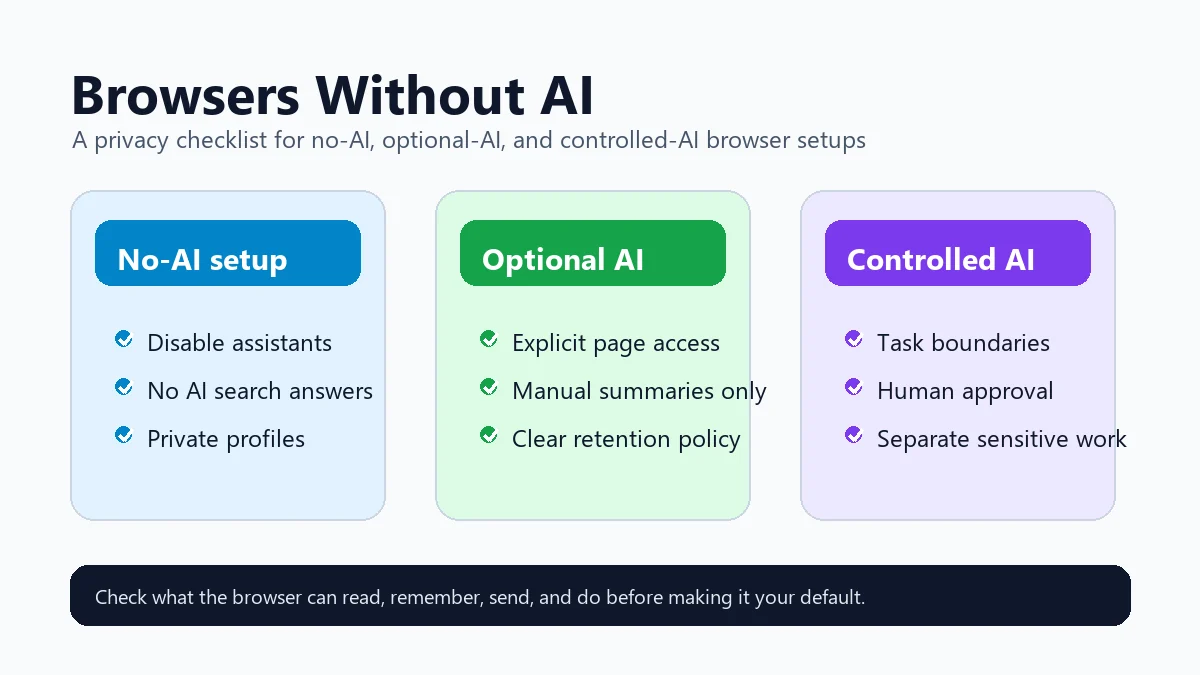
Kurzantwort
Der beste Browser ohne KI ist meist ein Browser, in dem KI-Funktionen optional, sichtbar und leicht abschaltbar sind. Firefox ist eine starke Mainstream-Option mit expliziten Kontrollen. Brave kann für Datenschutznutzer passen, aber Brave Leo muss geprüft werden, weil es ein eingebauter Assistent ist. DuckDuckGo eignet sich für private Suche und getrennte optionale KI-Erlebnisse statt ständig eingeblendeter KI-Antworten.
Ein Wechsel ist nicht immer nötig. Viele Nutzer können Chrome, Edge, Brave oder Firefox behalten und KI-Sidebars, Assistenten-Shortcuts, Seitenzusammenfassungen, KI-Suchmodi, Schreibhilfen sowie Verlauf- oder Tab-Kontextfreigaben deaktivieren. Nach großen Updates sollten die genauen Einstellungen erneut geprüft werden.
Ein Browser ohne KI passt für sensible Konten, regulierte Arbeit, Schulgeräte, ablenkungsarmes Lesen und Nutzer, die keine generierten Antworten zwischen sich und dem Web wollen. Kontrollierte KI bleibt sinnvoll für Recherche, Vergleich, Zusammenfassung und Aufgabenautomatisierung, wenn Berechtigungen, menschliche Freigaben und Profiltrennung klar sind.
Bei Suchanfragen wie browser without AI, no AI browser, non AI browser oder browser no AI zählt weniger das Etikett als die Kontrolle. Ein Browser fühlt sich KI-arm an, wenn Zusammenfassungen, Schreibhilfen, Seitenkontext, Sidebars und KI-Suchergebnisse standardmäßig aus oder leicht abschaltbar sind.
Ist der Browser wirklich No-AI genug?
Entscheidend ist, was der Browser lesen, speichern, senden und ausführen kann.
Leseberechtigungen prüfen
Kann ein Assistent aktuelle Seite, Tabs, PDFs, Verlauf, Zwischenablage oder Dateien lesen? Sicherer ist expliziter Zugriff, standardmäßig aus.
Such-KI und Browser-KI trennen
Manche Probleme entstehen durch KI-Antworten in Suchmaschinen. Prüfen Sie Suchanbieter, Vorschläge und No-AI-Modi.
Speicherung und Training prüfen
Lesen Sie, wie Prompts, Seitenkontext, Chatverlauf und Antworten gespeichert oder mit Modellanbietern geteilt werden.
Freigabe vor Aktionen
Ein Agent, der Formulare ausfüllt, kauft, Nachrichten sendet oder Konten ändert, braucht menschliche Bestätigung.
Profile trennen
Banking, Gesundheit, Kundendaten und Adminbereiche gehören in ein konservatives Profil. KI nur mit risikoarmen Daten testen.
Nach Updates prüfen
KI-Funktionen entwickeln sich schnell. Ein ruhiger Browser kann später Sidebar, Schreibhilfe oder KI-Suche erhalten.
Browser-KI deaktivieren
Die Namen unterscheiden sich, aber der Prüfpfad ist in Firefox, Brave, Edge, Chrome und Privacy-Browsern ähnlich.
In Einstellungen starten
Suchen Sie nach KI, Assistant, Copilot, Leo, Chatbot, Schreiben, Zusammenfassen, Vorschlägen, Verlauf und Seitenkontext.
Standardsuche ändern
Wenn Suchantworten das Problem sind, wählen Sie eine Suchmaschine oder einen Modus ohne KI-Antworten standardmäßig.
Erweiterungen prüfen
Erweiterungen können KI hinzufügen. Entfernen Sie ungenutzte Zusammenfasser, Schreibhilfen und Sidebars.
Konto und Sync kontrollieren
Angemeldete Browser synchronisieren eventuell Verlauf, Tabs und Einstellungen. Arbeits- oder Schulrichtlinien prüfen.
Mit sensibler Seite testen
Öffnen Sie eine private Seite und prüfen Sie, ob kein Assistent automatisch Zusammenfassung anbietet. Keine echten Geheimnisse eingeben.
Offizielle Quellen prüfen
KI-Kontrollen ändern sich schnell. Prüfen Sie offizielle Dokumentation vor sensibler Nutzung.
KI nur nutzen, wenn sie eine klare Aufgabe hat?
Tabbit Browser ist kein Browser ohne KI. Er ist für Recherche, Berichte und Browser-Aufgaben mit sichtbaren Grenzen gedacht. Nutzen Sie Low-KI für private Konten und Tabbit für Delegation.
FAQ
Kurze Antworten zu Browsern ohne KI, No-AI-Suche und Datenschutz.
Gibt es einen Browser ganz ohne KI?
Das ist 2026 schwer zu garantieren. Viele Browser ergänzen optionale KI. Praktisch zählt, dass KI sichtbar, optional und leicht deaktivierbar ist.
Welcher Browser passt, wenn ich keine KI-Zusammenfassungen will?
Beginnen Sie mit Firefox oder einer privaten Konfiguration und deaktivieren Sie Chat, Zusammenfassungen und KI-Antworten. Erweiterungen ebenfalls prüfen.
Ist Brave ein Browser ohne KI?
Nicht strikt, da Brave Leo enthalten ist. Brave kann dennoch privat genutzt werden, wenn Leo ungenutzt bleibt und die Einstellungen geprüft werden.
KI in Edge deaktivieren oder wechseln?
Wenn Edge für Windows oder Microsoft 365 nötig ist, zuerst Copilot, Sidebar, Suche und Seitenkontext beschränken.
Wann ist ein KI-Browser sinnvoll?
Wenn Recherche, Vergleich, Zusammenfassung oder Aufgaben bewusst delegiert werden sollen. Sensible Konten bleiben in einem separaten Profil.
Welcher Browser ohne KI-Funktionen ist am besten?
Es gibt keinen universellen Sieger. Firefox ist oft ein guter Start, weil KI-bezogene Funktionen kontrollierbar sind. DuckDuckGo hält optionale KI-Erlebnisse stärker getrennt.
Wie verhindere ich, dass Chrome oder Edge wie ein KI-Browser wirken?
Deaktivieren Sie KI-Suche, Sidebars, Compose-Tools, Seitenzusammenfassungen und verlaufsbasierte Vorschläge, soweit Ihre Version das erlaubt. Nach größeren Updates erneut prüfen.
Kann ich sensible Aufgaben in einem Browser ohne KI erledigen und einen KI-Browser getrennt nutzen?
Ja. Bewahren Sie Banking-, Admin-, Schul-, Gesundheits- oder Kundenkonten in einem Low-KI-Profil auf und nutzen Sie ein getrenntes KI-Browser-Profil für öffentliche Recherche und umkehrbare Aufgaben. Prüfen Sie vor Zugriffen auf private Konten oder Aktionen unseren Sicherheitsleitfaden zu Tabbit Browser.