実務向け選定ガイド
AIブラウザ拡張機能:導入前に知るべきこと
AIエージェント向けブラウザ拡張機能は、今使っているブラウザにページ理解と操作機能を追加します。便利さだけでなく、権限、確認手順、失敗時の戻し方まで比較して選びましょう。
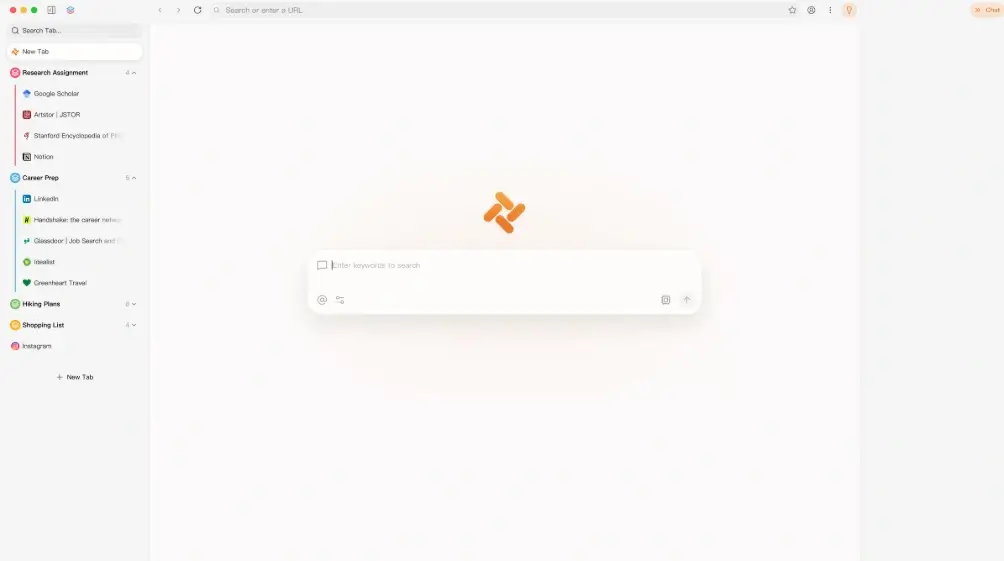
AIブラウザ拡張機能とは?
AIブラウザ拡張機能は、Chromeなど既存ブラウザにAIアシスタントやエージェント機能を追加するアドオンです。表示中ページの要約だけを行う製品もあれば、複数タブを読み、フォーム入力やクリックを支援する製品もあります。『AI搭載』という表示だけでは能力範囲は分からないため、実行できる操作と必要な権限を確認する必要があります。
一般的な流れは、ページ状態を読み取り、目標から手順を組み立て、ブラウザ上で操作し、結果を確認するという循環です。閲覧だけなら比較的低リスクですが、ログイン済みページ、アップロード、送信、購入に関わるとリスクは急に高くなります。重要操作の前に人の承認を求める設計が欠かせません。
拡張機能は普段のブラウザ環境を維持したい人に向きます。一方、専用ワークスペース、複数エージェント、長時間のバックグラウンド処理が必要ならフルAIブラウザが合う場合があります。再現性の高いテストや大量処理には、Playwrightなどのスクリプト自動化が適しています。
拡張機能・フルAIブラウザ・自動化を比較
同じ『ブラウザを操作するAI』でも、導入範囲と制御方法は異なります。タスクのリスクと反復性から選びます。
| 選択肢 | 最適な用途 | 強み | 制約 | 選ぶ条件 |
|---|---|---|---|---|
| AIブラウザ拡張機能 | 現在のブラウザで要約、下書き、軽い操作を支援 | 導入が速く既存ブックマークやタブを使える | ページ閲覧権限が広くなりやすく、ブラウザ更新の影響も受ける | 限定された作業を人の確認付きで行いたい |
| フルAIブラウザ | 複数ステップの調査、専用ワークスペース、バックグラウンド処理 | AI機能とタブ管理が製品全体に統合される | ブラウザ移行と新しいデータ境界の確認が必要 | AI中心の作業環境をまとめて評価したい |
| スクリプト自動化 | 回帰テスト、定型データ処理、監査可能なワークフロー | 手順を固定でき再現性が高い | 保守と技術知識が必要で曖昧な指示に弱い | 処理条件が明確で同じ操作を繰り返す |
AIエージェント拡張機能の仕組み
優れた製品は、観察・計画・操作・検証を分け、危険な操作の前に停止します。
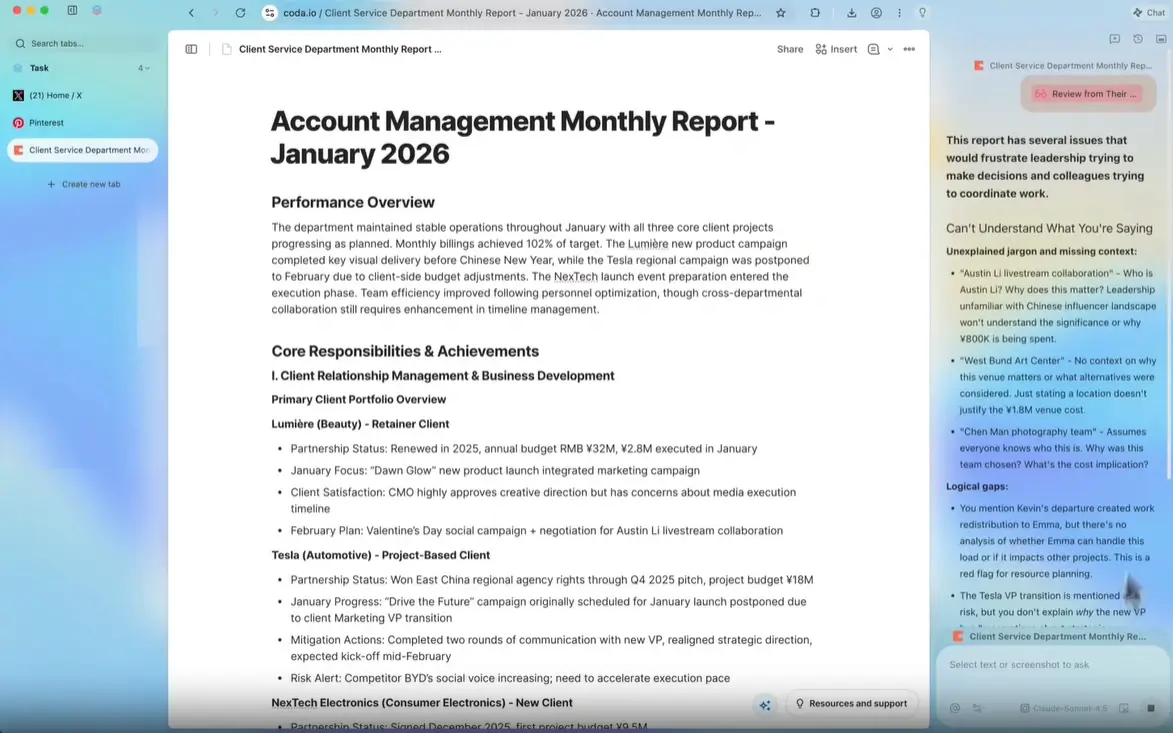
ページを観察
DOM、表示テキスト、選択範囲、開いているタブなど、許可された範囲から状況を取得します。秘密情報を含むページでは読み取り自体が重要な権限です。
手順を計画
目標を小さな操作へ分解します。計画が画面に表示され、変更や中止ができる製品ほど確認しやすくなります。
ブラウザを操作
クリック、入力、タブ移動などを実行します。送信、購入、公開、削除は自動実行せず承認点を置くべきです。
結果を検証
期待した状態になったかを確認し、失敗なら停止します。根拠なく同じ操作を繰り返す拡張機能は避けます。
安全なAIブラウザ拡張機能の選び方
ストア評価だけでなく、公開元、権限、データ処理、承認、削除方法を順番に確認します。
用途を一文で決める
要約、文章補助、調査、フォーム入力など、必要な作業を先に限定します。用途が曖昧だと不要な権限まで許可しやすくなります。
公開元を確認する
公式サイトからストア掲載へ移動し、開発者名、サポート先、更新履歴が一致するか確認します。広告経由の類似名拡張は避けます。
権限を一つずつ読む
『すべてのサイトのデータを読み取り、変更』などの権限が機能に必要か判断します。可能ならクリック時または特定サイトだけに制限します。
承認ポイントを試す
送信、ダウンロード、アップロード、公開、購入、削除の直前に止まるか、テスト用アカウントで確認します。
低リスクのページで試す
最初は公開情報、別プロファイル、元に戻せる作業を使います。銀行、管理画面、顧客情報には接続しません。
組織のルールに合わせる
業務利用では許可リスト、管理ポリシー、ログ、データ保持、モデル提供者をセキュリティ担当と確認します。
定期的に見直す
更新で権限や機能が変わることがあります。使わない拡張は無効化または削除し、サイトアクセス範囲を再確認します。
向いている利用例
人が最終確認できる、短くて可逆的な作業から始めます。
公開情報の調査
複数ページの要点を集め、引用元URL付きのメモを作ります。結論と出典は利用者が確認します。
文章の下書き
表示中ページを参考にメールや説明文の草案を作ります。機密情報を入力せず、送信前に編集します。
表への転記補助
既知の項目をフォームや表へ入力し、最後の送信は人が行います。大量処理ならスクリプト化を検討します。
問い合わせ対応補助
公開ヘルプ記事を探し、回答案を作ります。顧客データや返金処理には別の承認を置きます。
導入前に理解する制約
モデルの精度だけでなく、ブラウザ権限とページ変更への耐性が品質を左右します。
プロンプトインジェクション
Webページ内の悪意ある指示をユーザー命令と誤認する可能性があります。外部ページの文章を信頼済みの指示として扱わない製品を選びます。
ログイン状態の露出
広いサイト権限は閲覧内容や入力欄へアクセスできます。機密作業は別プロファイルに分け、対象サイトを限定します。
互換性の変化
サイトのDOMやブラウザAPIが変わると操作が失敗します。重要な業務では失敗を検知して止まる仕組みが必要です。
再現性の不足
自然言語エージェントは同じ指示でも異なる経路を取ります。厳密な反復処理やテストはコード化した自動化が適しています。
目的に合う次のガイド
専用ブラウザ、安全性、決定論的自動化の違いをさらに確認できます。
公式・専門資料
導入前に、現在のインストール手順、権限、互換性、企業向け管理方法を原資料で確認してください。
拡張機能で足りるか判断できましたか?
より統合された環境が必要ならフルAIブラウザを比較し、機密作業の前には安全ガイドを確認してください。
よくある質問
AIブラウザ拡張機能を導入する前の短い回答です。
AIブラウザ拡張機能とは何ですか?
既存ブラウザへ要約、文章生成、ページ理解、場合によってはクリックや入力などのエージェント操作を追加するアドオンです。製品ごとに権限と操作範囲が大きく異なります。
AIブラウザ拡張機能は安全ですか?
一律に安全とは言えません。公式公開元、必要最小限の権限、データ保持、モデル提供者、危険操作前の承認、削除方法を確認し、低リスク作業から試してください。
拡張機能とフルAIブラウザの違いは?
拡張機能は今のブラウザへ機能を追加します。フルAIブラウザはタブ、履歴、ワークスペース、エージェント実行を製品全体で統合します。
どの権限に注意すべきですか?
全サイトのデータ読み取り・変更、クリップボード、ダウンロード、タブ、履歴などです。機能に不要な権限を求める場合は導入を見送ります。
仕事用アカウントで使えますか?
会社のポリシーと管理者承認を確認してからにします。別プロファイル、許可サイト限定、監査ログ、人の承認を使い、顧客情報や管理権限から始めないでください。
拡張機能はフォームを自動送信できますか?
製品によって可能ですが、送信、購入、公開、削除は自動化せず、人が最終内容を確認して実行する設定が安全です。
ブラウザ自動化ツールの代わりになりますか?
曖昧な調査や短い補助作業には便利です。再現性が必要な回帰テストや大量処理では、スクリプト自動化の方が監査しやすい場合があります。
使わなくなったら何をすべきですか?
拡張機能を無効化または削除し、接続済みアカウントの認可を取り消し、保存データの削除方法とサイト権限が残っていないか確認します。