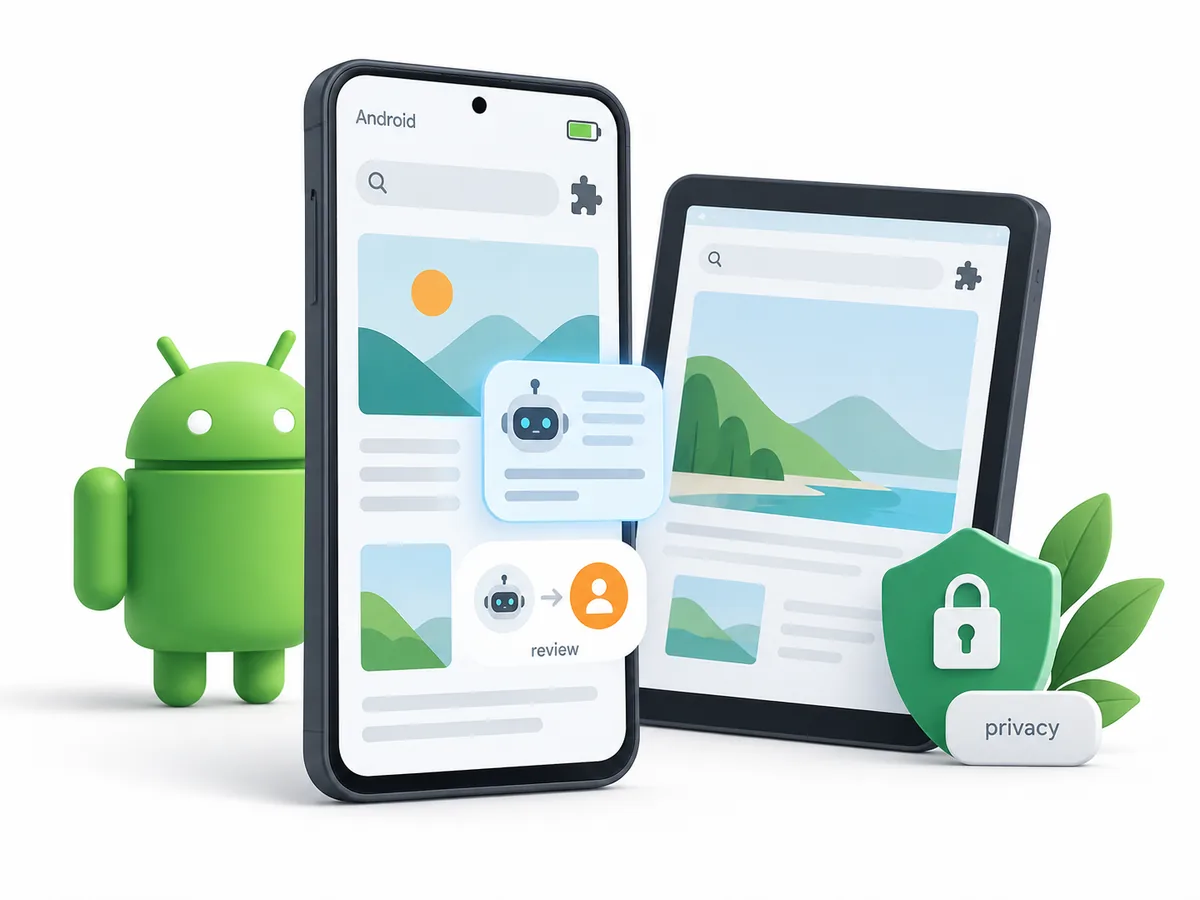
クイック回答:AIという名前よりAndroid対応を先に確認する
Android向けAIブラウザという言葉には複数の構成が含まれます。Android用パッケージとAIアシスタントを提供するブラウザもあれば、通常のAndroidブラウザに拡張機能やWebサービスを組み合わせる方法もあります。エージェント機能を宣伝していても、実際にはWindows、macOS、またはホスト型セッションだけを提供する製品もあります。
最初にAndroidバージョンとパッケージ形式を確認します。Android 11やAndroid 12ではGoogle Play、Android 13では確認済みAPK、Android 14ではコミュニティパッケージが候補になります。管理されたストア、署名済みAPK、公式パッケージだけを提供するプロジェクトもあります。さらにAndroid WebViewと画面とバックグラウンドの制限、拡張機能、言語や地域によるAI機能の差も確認しましょう。
AndroidのAIブラウザとは何か
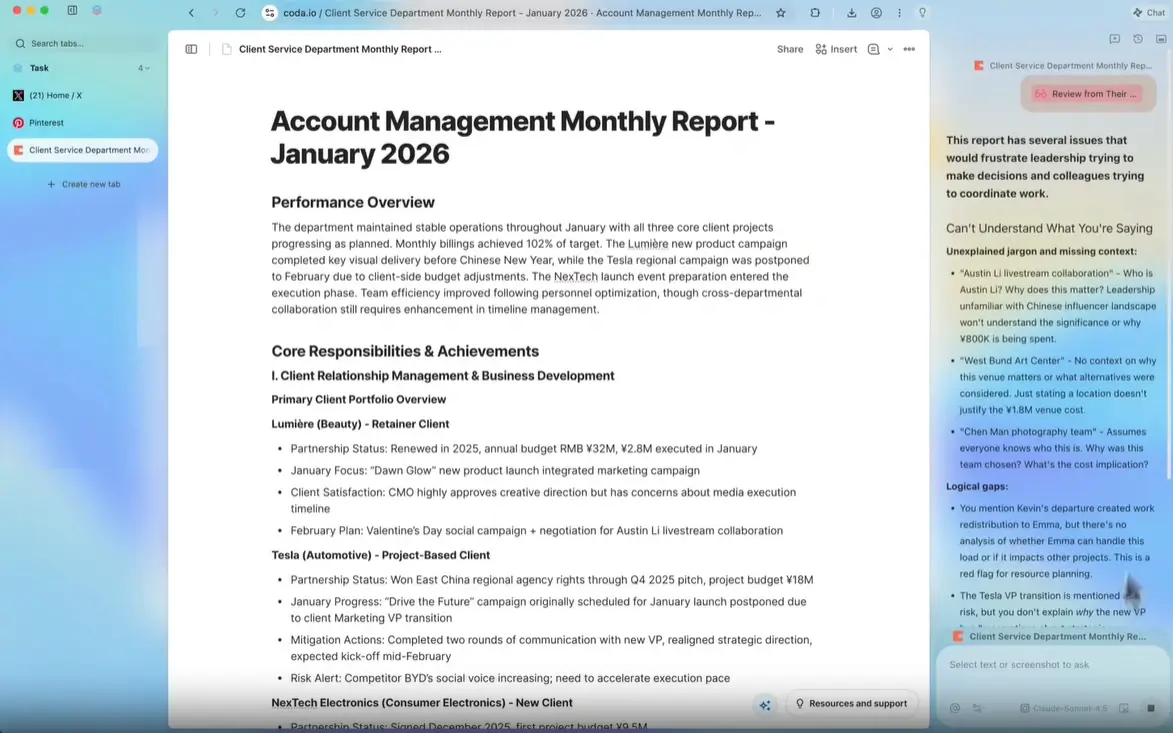
実用的な定義には三つの要素があります。ブラウザが一定のページ文脈にアクセスできること、AIがその文脈を解釈すること、そして次の操作を利用者が理解または制御できることです。別タブのチャットボットも便利ですが、選択したページを読み、タブを比較し、操作を準備するブラウザアシスタントとは境界が異なります。
Androidネイティブのアシスタント
Androidパッケージに要約、検索、文章作成、ページ質問を組み込む構成です。対応Androidバージョンと更新経路を確認します。
拡張機能を使う構成
Firefox、Chrome、Chromium、BraveなどにAI機能を追加します。拡張機能の権限と対象プロファイルを確認します。
AndroidでAIワークフローに使えるブラウザ候補
すべてのAndroidバージョンに同じ勝者がいるわけではありません。安定した基盤と選択した拡張機能を重視するならFirefoxが候補です。拡張機能、Webアプリ、Googleサービスとの互換性を重視するならChromeやChromiumが使いやすいでしょう。Braveはプライバシー重視の構成に、Vivaldiはタブやパネルを細かく使う構成に向いています。
| 候補 | 向いている人 | AIワークフロー | Androidでの確認 |
|---|---|---|---|
| Firefox | 安定した基盤と選択した拡張機能を使いたい人 | ページ補助、文章作成、調査拡張 | 拡張機能の権限とAndroid WebView/画面とバックグラウンドの制限を確認 |
| ChromeまたはChromium | Webアプリと拡張機能の互換性を重視する人 | AIパネル、Webアシスタント、拡張機能 | 公式AndroidパッケージとCPUを確認 |
| Brave | プライバシーと任意のAI補助を両立したい人 | 要約、ページ質問、文章補助 | アシスタント設定とAndroid配布経路を確認 |
| Vivaldi | タブ、パネル、細かなカスタマイズを使う人 | 拡張機能とWeb AIツール | パッケージ更新とデスクトップ統合を確認 |
互換性:Androidバージョン、パッケージ、デスクトップ
Androidの互換性はダウンロードボタンだけでは決まりません。最低Androidバージョン、CPUがARM64などの対応アーキテクチャか、署名や信頼できるリポジトリの有無を確認します。インストールできても、古いバージョンやメモリの少ない端末では機能が減る場合があります。
Android WebViewと画面とバックグラウンドの制限は、画面キャプチャ、ウィンドウフォーカス、クリップボード、オートメーションに影響します。AIブラウザが画面を見たりデスクトップを操作したりするなら、私用セッションを許可する前に公開ページで試します。ページを読めることは、すべてのウィンドウを操作できることを意味しません。
| 確認項目 | 確認する質問 | 重要な理由 |
|---|---|---|
| Androidバージョン | Android 11/Android 12、Android 13/Androidエンタープライズ、Android 14などか | 依存関係、リポジトリ、更新経路が決まる |
| アーキテクチャ | ARM64など対応するアーキテクチャか | 違うパッケージでは起動やサンドボックスに問題が出る |
| 形式 | Google Play、確認済みAPK、管理されたストア、署名済みAPK、公式パッケージか | 権限、統合、更新、削除が変わる |
| セッション | Android WebView、画面とバックグラウンドの制限、混在環境か | 自動操作、フォーカス、キャプチャに影響する |
プライバシーとエージェント権限の確認
AIブラウザは通常の検索欄より多くの文脈を扱うため便利です。その文脈にはページ本文、選択範囲、タブ、クリップボード、ダウンロード、ログイン後のアカウント状態が含まれる可能性があります。ローカル処理と外部モデルへの送信、保持期間、削除や履歴制限の方法を確認してください。
- ページアクセスを見る現在のページ、他のタブ、履歴、クリップボード、ダウンロード、アカウントを読める条件を確認します。
- データ経路を確認するローカル処理、モデル提供者、保持、学習、メモリ、削除の設定を探します。
- セッションを限定する検証中は新しいプロファイル、限定ドメイン、公開または可逆的な作業を使います。
AndroidでAIブラウザを安全に設定する手順
一般的なダウンロードポータルではなく、製品の公式ページから始めます。ドメイン、パッケージ名、アーキテクチャ、署名やチェックサム、リリースノートを確認します。セキュリティ機能を無効にするよう求めるページ、無関係なダウンローダー、怪しいシェルコマンドは中止のサインです。
- 配布元を確認する公式ドメインで製品名、URL、バージョン、アーキテクチャを照合します。
- 最小構成で入れる文書化されたパッケージやリポジトリを優先し、ミラーや無関係なbundleを避けます。
- 新しいプロファイルを作る個人Cookie、保存パスワード、決済情報、仕事のセッションを実験に渡しません。
Androidユーザー向けTabbit Browserの状況
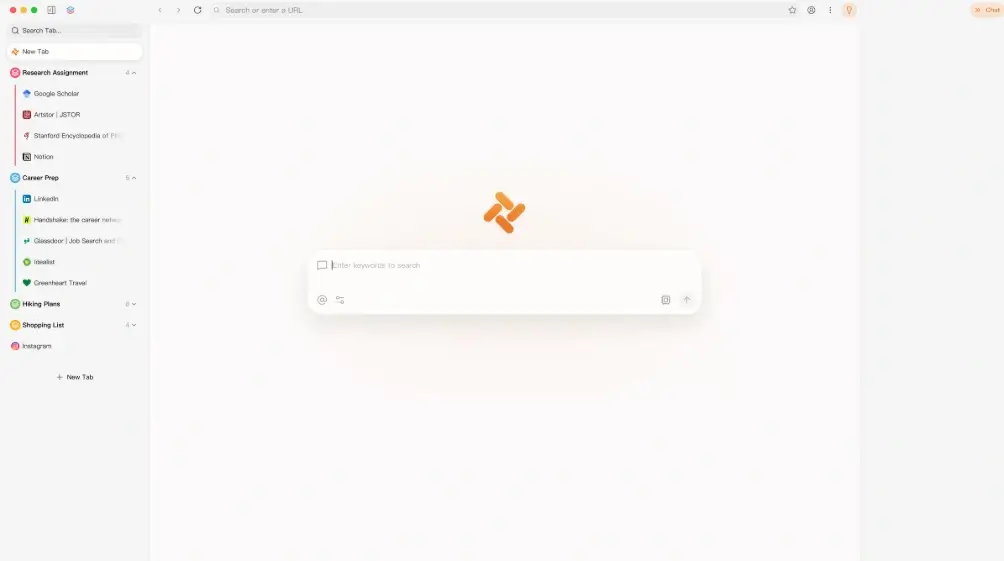
Tabbit Browserは、バックグラウンドタスク、調査、複数モデル、自然言語オートメーションを掲げるため、このテーマの比較対象になります。ただし、AIネイティブであることとAndroid対応は別です。WindowsやmacOSで動く製品でもAndroidパッケージがないことがあります。
2026年10月12日に本サイトが行った更新確認では、TabbitのWindows x64、macOS Apple Silicon、macOS Intel向けの公式リリース経路を確認しました。三つのv1.0.29ファイルはHTTP 200と実行ファイルまたはディスクイメージのMIMEを返しました。一方、検証できるTabbit Androidインストーラーは見つからなかったため、このガイドではAndroid用ダウンロードボタンを置きません。
まとめ
Android向けAIブラウザで重要なのは、派手な自律デモではありません。信頼できる配布元から導入でき、Androidバージョンとデスクトップセッションで安定し、ページ文脈の範囲が分かり、危険な操作を確認できることです。
よくある質問
Android対応、AIブラウザの機能、安全な設定に関するよくある質問です。
Android向けのAIブラウザはありますか?
ありますが、Android版AI内蔵ブラウザ、拡張機能を追加したブラウザ、ホスト型のAIブラウザなど構成は異なります。WindowsやmacOS版の存在だけでAndroid対応と判断せず、公式パッケージを確認してください。
ChromeはAndroidで使えますか?
GoogleはAndroid向けChromeを公開しており、Chromium系の選択肢もあります。公式のAndroidダウンロードまたはリポジトリを使い、CPUアーキテクチャと更新経路を確認してください。
Androidで使えるブラウザは何ですか?
Firefox、Chrome、Chromium、Brave、VivaldiなどにAndroid版やパッケージがあります。拡張機能、更新、プライバシー、性能、必要なAIワークフローで選びます。
Android 11やAndroid 12でAIブラウザを使えますか?
互換パッケージやWebサービスがあれば使えることが多いですが、すべてのAIネイティブ製品が対応するわけではありません。形式、依存関係、Android WebView/画面とバックグラウンドの制限、リリースノートを確認します。
確認すべき公式情報
対応OSとAI機能は変わります。Androidパッケージ、リリース、プライバシー設定は公式ページで確認してください。
- Android向けGoogle Chrome — Chrome Androidの公式ダウンロードと対応情報。
- Android向けMozilla Firefox — Firefox Androidの公式インストール情報。
- Android向けBrave Browser — Braveの公式Android導入手順。