Chrome エージェントブラウザ解説
Chrome エージェントブラウザとは?自動閲覧の仕組みと確認すべき安全性
Chrome の AI はページの要約だけにとどまりません。Gemini in Chrome は表示中のページを理解する手助けをし、よりエージェントに近い機能は複数の手順を計画して重要な場面で利用者に確認を求めます。このページでは両者を分けて説明し、アカウントへの無制限なアクセスを避けながら試す方法を整理します。
最終更新:2026年9月13日

まず結論
Chrome エージェントブラウザとは、ページの文脈を理解する AI と Chrome を組み合わせ、複数の手順で目的を進めるブラウザー体験です。ただし、この呼び方だけでは機能の範囲が分かりません。Gemini in Chrome は質問への回答、ページの要約、タブ間の比較、文章の下書きなどを行う支援機能です。エージェント型の機能は、ページを説明するだけでなく、移動や操作を計画して結果を準備する点が異なります。
Google の Chrome ヘルプでは、AI Mode や Auto Browse はすべての利用者に常に表示される設定ではなく、利用条件のある機能として説明されています。国や年齢、アカウント、言語、プラン、段階的な提供状況、ブラウザーの安全設定によって利用できる範囲が変わる場合があります。検索結果や SNS の投稿、拡張機能の紹介だけで判断せず、試す日に公式ヘルプで自分のアカウントの条件を確認してください。
実際の運用では、Chrome の AI をまず読み取りと計画のためのアシスタントとして使い、操作を許可するのは低リスクなページだけにします。銀行、管理画面、個人メール、顧客データ、購入、ダウンロード、公開処理は初期テストから外してください。手順が固定されている仕事なら、モデルが判断しながら動くエージェントより、ログと再実行を管理しやすいスクリプトや従来型の自動化が適しています。
Chrome の AI 支援とエージェントは同じではない
AI ブラウザー、エージェントブラウザー、Chrome エージェントという表現を見たときは、実際の入力と操作範囲をこの表で分けて考えます。
| モード | 主な入力 | 得られる結果 | 確認する境界 |
|---|---|---|---|
| Gemini in Chrome | 表示中のページ、選択した文字、タブ、自然言語の質問 | 要約、回答、比較、下書き、説明 | どのページ情報が共有され、制限や削除ができるか |
| Auto Browse / エージェント | 複数のウェブ手順が必要な目的 | 確認停止を含む、準備済みまたは完了したワークフロー | どこで承認、手動引き継ぎ、停止ができるか |
| Chrome AI 拡張機能 | ページと拡張機能の権限、選択した操作 | 抽出、文章作成、自動化など第三者機能の結果 | 全サイトへのアクセスが必要か、モデルの運営者は誰か |
| 従来型の自動化 | 既知の URL、セレクター、API、固定手順 | ページ構造が変わらない限り再現性のある結果 | モデルの判断なしでテスト、ログ、再試行ができるか |
Chrome のエージェント機能を有効にする前の確認項目
大切なのは Chrome に AI ボタンがあるかではなく、データ範囲、権限、失敗時の復旧がタスクに合っているかです。
利用条件と提供状況
公式ヘルプで国、年齢、アカウント、言語、プラン、ブラウザーのバージョンを確認します。別の地域向けの記事だけで対応状況を判断しないでください。
ページ情報の範囲
AI が現在のページ、選択文字、別タブ、履歴、ダウンロード、ファイルのどこまで読めるかを確認します。要約でもデータ境界は必要です。
人による引き継ぎ
ログイン、決済、アカウント変更、アップロード、購入、最終送信は、利用者が操作を止めて手動で完了できる設計を優先します。
プロンプトインジェクション
エージェントは信頼できないページも読みます。ページ内の指示は権限ではなくデータとして扱い、秘密情報を要求したり目的を変更したりする内容を受け入れないでください。
プロファイルを分ける
最初は公開ページとクリーンなプロファイルで試します。個人メール、銀行、仕事の管理画面、顧客情報、本番アカウントはテストから外します。
適切な自動化を選ぶ
手順が変わらないなら Playwright などのスクリプトの方がログと再現性に優れる場合があります。判断と変化する文脈が必要な仕事にだけエージェントを使います。
アシスタントとエージェントの境界を図で見る
違いは AI アイコンの有無ではなく、ページを説明するだけか、状態を変える手順を進めるかです。
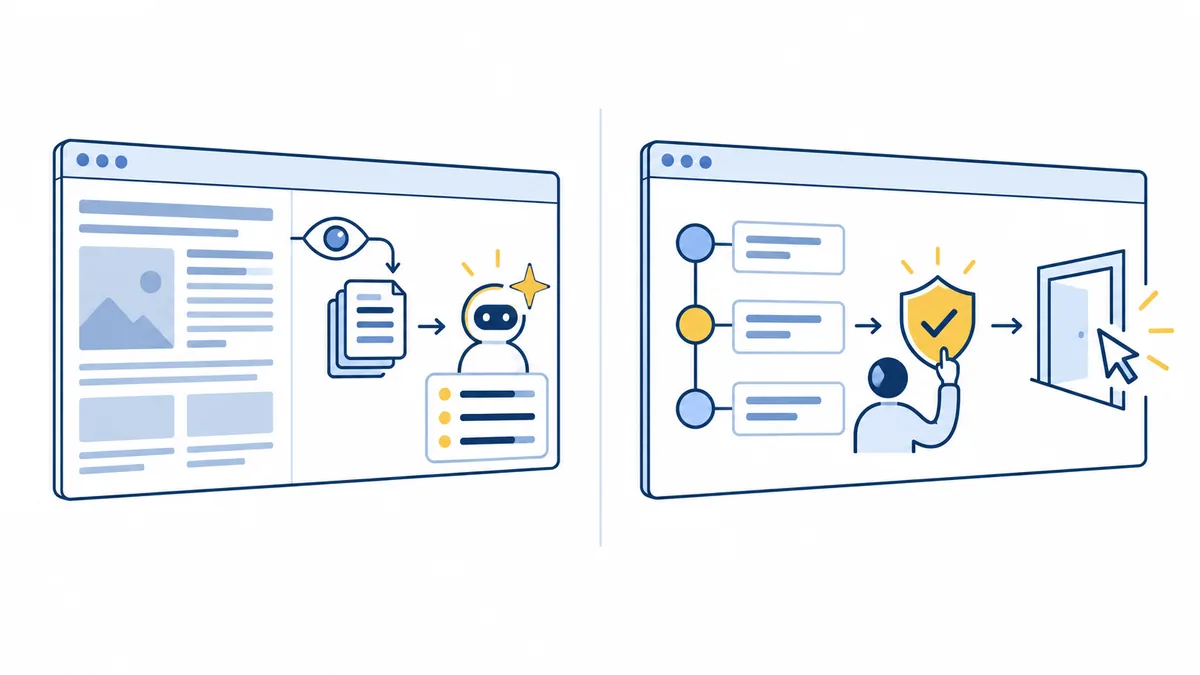
説明と計画を見える状態にし、クリック、送信、ダウンロード、アカウント変更の前には明確な承認と手動で戻れる方法を用意します。
Chrome のブラウザーエージェントを安全に試す流れ
重要なアカウントにすぐ触れさせず、検証できる証拠を残せるワークフローから始めます。
公開ページで可逆的な仕事を選ぶ
公開ドキュメントの比較、短い調査メモの作成、手で確認できる情報整理から始めます。メッセージ送信、購入、設定変更は避けます。
操作の前に計画を出させる
予定するページ、手順、前提、停止点を先に説明させます。フォームや非公開ページに触れる前に危険な手順を削除できます。
重要な境界ごとに承認する
対象ドメイン、取得データ、最終値、発生する副作用を確認します。パスワード、決済、ファイル、公開処理は手動で引き継ぎます。
結果を確認し記録する
元のページと結果を比べ、予想外の移動や失敗を記録します。同じ仕事が続くなら、決定的な自動化の方が安全か判断します。
Chrome のエージェント閲覧が向かない場面
エージェントは変化する情報量の多い仕事に向きます。間違ったクリックが取り消せない結果を生む場面では慎重にします。
決済と購入
最終購入を委任しないでください。実際のブラウザーで店舗、商品、数量、配送先、合計金額を自分で確認します。
パスワードと非公開アカウント
アクセス範囲とデータ保持を理解するまで、パスワード管理、個人メール、本人確認書類、管理画面を開かないでください。
アップロードと公開
ページの指示が秘密のファイルをアップロードさせたり、別のアカウントで公開させたりする可能性があります。ファイル選択と公開は人が行います。
取り消せない変更
削除、権限変更、本番操作では、プレビュー、下書き、スクリプト、手動レビューを優先します。復旧方法はツール選びの一部です。
説明のない機能
機能名、対象地域、ページアクセスが説明されていなければ停止します。拡張機能を入れたりアカウントを接続したりする前に公式資料を読みます。
次の比較ページ
Chrome だけですべてを判断せず、次に必要な意思決定に合うページへ進みます。
再確認する公式ソース
Chrome の AI 機能、利用条件、提供状況は変わります。導入前には一次情報で確認してください。
エージェントブラウザー全体を比較しますか?
低リスクの仕事から始め、目立つ AI 機能ではなく、必要な制御でエージェントブラウザー、拡張機能、従来型自動化を比較しましょう。
Chrome エージェントブラウザー FAQ
Gemini in Chrome、Auto Browse、エージェント型ブラウジング、拡張機能についての短い回答です。
Chrome エージェントブラウザーとは何ですか?
ページの文脈を理解する AI と Chrome を組み合わせ、複数のブラウザー手順で目的を進める体験です。実際には要約だけの場合もあるため、入力、権限、承認、失敗時の復旧を確認してください。
Chrome に AI エージェントはありますか?
Chrome には複数の AI 体験があり、Google ヘルプでは AI Mode や Auto Browse のような利用条件付き機能が説明されています。提供状況は市場、アカウント、言語、年齢、プラン、安全設定で変わるため公式ページを確認します。
Chrome Auto Browse は何ができますか?
利用者が確認しながら複数のウェブ手順を進めるための機能です。できる仕事や提供範囲は変わる可能性があります。計画を読み、重要な操作は引き継ぎ、アカウント、決済、ファイル、公開結果を確認してください。
Chrome のエージェント機能は AI 拡張機能と同じですか?
同じではありません。拡張機能は第三者の機能を追加し、広いページ権限を要求する場合があります。組み込み機能でも拡張機能でも、誰がデータを受け取り、どのサイトが範囲に入り、どう失敗するかを確認します。
Chrome のエージェント型ブラウジングは安全ですか?
低リスクの仕事、理解できるアクセス範囲、実際の人の承認、隔離したアカウントであれば役立ちます。Chrome に統合されていても自動的に安全になるわけではなく、ページの誘導、誤操作、データ漏えい、予期しない副作用は残ります。