
Die kurze Antwort: erst recherchieren, dann handeln
Der beste KI-Browser für Recherche ist nicht automatisch der mit den meisten autonomen Funktionen. Entscheidend ist, ob er Sie von einer Frage zu einer nachvollziehbaren Notiz führt und dabei die Beweiskette lesbar hält. Sie sollten sehen können, welche Seiten geöffnet wurden, welche Passagen eine Aussage stützen und welche Teile nur eine Interpretation des Browsers sind.
Ein guter Ablauf trennt zwei Modi. Im Entdeckungsmodus darf der Browser suchen, verwandte Seiten öffnen, Tabs gruppieren, lange Abschnitte zusammenfassen und Anschlussfragen vorschlagen. Im Entscheidungsmodus öffnen Sie die Originalseiten, vergleichen Daten und Begriffe und entscheiden selbst, was in die endgültige Notiz gehört. Werden die Modi vermischt, wird aus einer praktischen Zusammenfassung schnell eine unbelegte Schlussfolgerung.
Beginnen Sie mit öffentlichen, risikoarmen Themen: Produktvergleiche, Dokumentation, Reiseplanung, Marktbeobachtung oder ein Hintergrundbriefing. Warten Sie mit privaten Konten, Formularen, Downloads, Zahlungen und Kontoänderungen, bis Sie Datenfluss und Freigabeverhalten des Browsers verstanden haben.
Was ist ein KI-Browser für Recherche?
Der Begriff KI-Browser für Recherche umfasst mehrere Produktformen. Dazu gehören Browser mit Seitenfragen und Zusammenfassungen, Recherche-Arbeitsplätze für mehrere Quellen und agentische Browser, die mehrstufige Aktionen vorbereiten können. Diese Varianten brauchen unterschiedliche Prüfungen: Eine Zusammenfassung braucht verständlichen Kontext, ein Agent braucht klare Berechtigungen, Protokolle und Wiederherstellung.
Achten Sie auf vier Fähigkeiten: Kontext, Vergleich, Beleg und Kontrolle. Kontext bedeutet, dass mehrere relevante Seiten zusammen betrachtet werden. Vergleich bedeutet, dass Übereinstimmungen und Widersprüche getrennt werden. Beleg bedeutet, dass Links, Zitate und Daten nahe an der Antwort bleiben. Kontrolle bedeutet, dass Sie vor einer externen Wirkung pausieren, korrigieren, zurücksetzen oder ablehnen können.
Eine Chat-Seite allein ist noch kein KI-Browser. Ein separates Chatwerkzeug kann nützlich sein, sieht aber möglicherweise nicht dieselben Tabs, kennt den Browsing-Zustand nicht und weiß nicht, welcher Quelle Sie vertraut haben. Diese Grenze entscheidet darüber, was der Assistent lesen kann und was er versehentlich offenlegen könnte.
Seitenassistent
Geeignet für Fragen zu einer Seite, Definitionen, Übersetzungen und eine erste Zusammenfassung, ohne dem System den gesamten Browser zu öffnen.
Recherche-Arbeitsplatz
Geeignet zum Sammeln mehrerer Quellen, Vergleichen von Aussagen, Notieren und Zurückkehren zu den Originalseiten.
Browser-Agent
Geeignet für variable Aufgaben mit mehreren Schritten. Erfordert eine begrenzte Sitzung, sichtbare Pläne, Logs und Freigaben vor Downloads oder Sendungen.
KI-Browser nach Recherchefähigkeit statt nach Werbung vergleichen
Verwenden Sie für jeden Browser denselben kurzen Test. Bitten Sie um zwei Primärquellen, eine Zusammenfassung eines Widerspruchs, die URLs und eine Erklärung dessen, was nicht verifiziert werden konnte. Dieser Test zeigt mehr als eine Funktionsliste, weil er Kontextpflege und ehrliche Unsicherheit prüft.
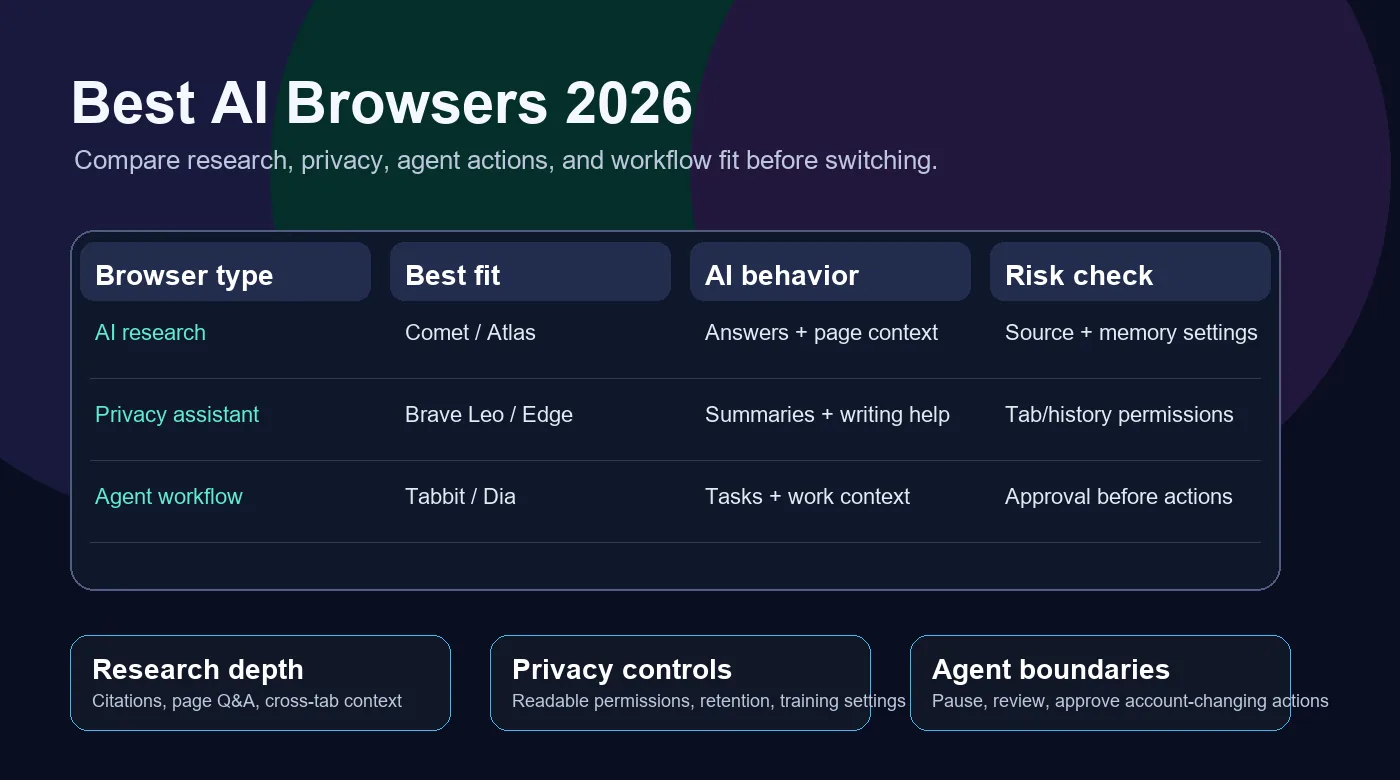
Ein Browser kann beim Schreiben stark und beim Quellenvergleich schwach sein. Ein anderer sucht schnell, versteckt aber die Originalpassagen hinter einer glatten Antwort. Die Tabelle trennt Recherchewert und Handlungsmacht.
| Fähigkeit | Test | Gutes Signal | Warnsignal |
|---|---|---|---|
| Kontext | Drei verwandte Seiten geben | Er ordnet jede Aussage einer Seite zu | Er mischt Seiten ohne Quelle |
| Vergleich | Übereinstimmungen und Konflikte fragen | Er zeigt unterschiedliche Daten oder Begriffe | Er erzwingt eine sichere Antwort |
| Beleg | Links und Passagen verlangen | Der Weg zum Original ist klar | Zitate fehlen oder sind Dekoration |
| Kontrolle | Vorbereiten, nicht senden | Ein Prüfpunkt erscheint | Er wechselt direkt zur externen Aktion |
| Wiederherstellung | Eine Annahme korrigieren | Die Notiz wird mit Verlauf geändert | Alles muss ohne Erklärung neu beginnen |
Ein wiederholbarer Recherche-Workflow mit KI-Browser
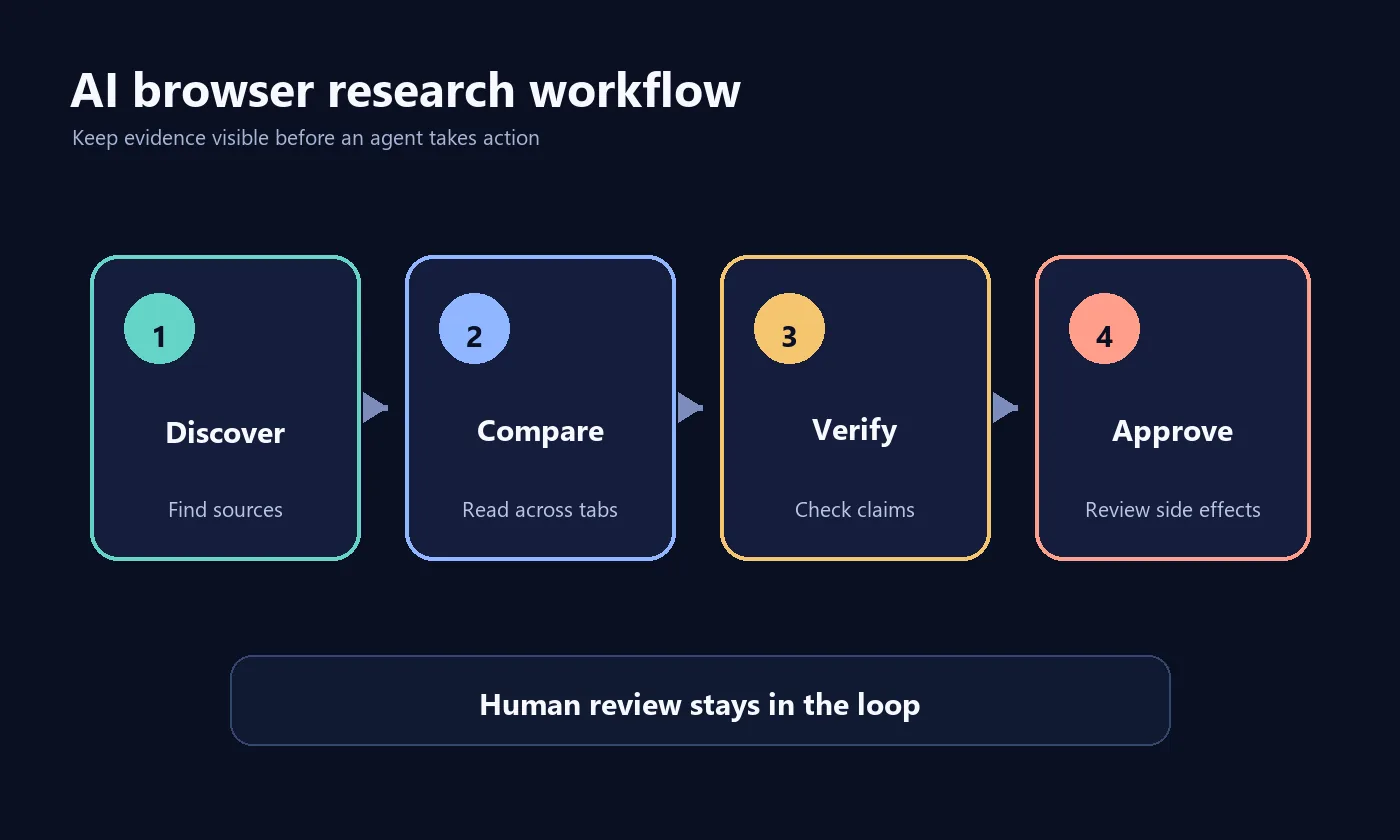
Ein wiederholbarer Ablauf verhindert, dass der Browser stillschweigend festlegt, was als Beleg gilt. Definieren Sie zuerst Frage und Ausgabe: Vergleichstabelle, Einschränkungen oder kurze Entscheidungsvorlage. Danach soll der Browser die Arbeit in Schritten zeigen, statt am Ende nur einen perfekten Absatz auszugeben.
Der Ablauf funktioniert mit einem Seitenassistenten, einem Recherche-Arbeitsplatz oder einem agentischen Browser. Die Schaltflächen unterscheiden sich, die Kontrollpunkte sollten gleich bleiben. Wenn ein Produkt die Schritte nicht sichtbar macht, verwenden Sie es nur für risikoarmes Brainstorming und prüfen Sie den Inhalt selbst.
- 1. Frage festlegenDefinieren Sie Entscheidung, Zielgruppe, Zeitraum und die Merkmale einer brauchbaren Quelle. Eine enge Frage ist leichter zu prüfen.
- 2. Quellen entdeckenSuchen Sie Primärdokumentation, offizielle Ankündigungen und unabhängigen Kontext. Führen Sie eine eigene Liste der gefundenen Seiten.
- 3. Aussagen vergleichenLassen Sie Übereinstimmungen, Widersprüche, Lücken und Datumsunterschiede trennen. Verlangen Sie den relevanten Link oder Abschnitt.
- 4. Vorlage prüfenÖffnen Sie wichtige Originale. Kontrollieren Sie Namen, Daten, Zahlen, Bedingungen und den Unterschied zwischen Beta und verfügbarer Funktion.
- 5. Ausgabe freigebenTeilen oder kopieren Sie die Notiz erst nach der Prüfung. Veröffentlichungen, Käufe, Downloads und Kontoänderungen brauchen einen menschlichen Kontrollpunkt.
Quellenqualität und Zitate prüfen
Ein KI-Browser kann eine Recherche abgeschlossen wirken lassen, obwohl wichtige Prüfungen fehlen. Ein Zitat ist nur dann nützlich, wenn es auf die richtige Seite zeigt, genau die Aussage stützt und für die Frage aktuell genug ist. Unterscheiden Sie offizielle Dokumentation, gepflegte Standards, seriöse Berichte, transparente Datensätze und Meinungen.
Geben Sie Quellen eine Rolle statt eine einzige Rangliste zu verwenden. Offizielle Dokumentation eignet sich für Verhalten und Konfiguration. Release Notes zeigen Änderungen. Unabhängige Tests liefern praktische Grenzen. Community-Diskussionen helfen bei Sonderfällen, sind aber keine offizielle Richtlinie.
Achten Sie auf Zusammenfassungen, die Fakten und Modellinterpretation vermischen. Trennen Sie „Die Dokumentation sagt“ von „Das deutet darauf hin“. Bei Kauf-, Sicherheits- oder öffentlichen Aussagen sollten Original-Link und Prüfdatum neben der Aussage stehen.
Primärquelle
Offizielle Dokumentation, Release Notes, Standards, Richtlinien oder technische Referenzen für aktuelles Verhalten und erklärte Grenzen.
Unabhängige Quelle
Ein seriöser Test oder eine Analyse mit Methode und Datum. Prüfen Sie, ob die Funktion tatsächlich getestet wurde.
Community-Signal
Forum, Issue oder Diskussion als Hinweis auf Sonderfälle. Als Prüfspur nutzen, nicht als Ersatz für eine Primärquelle.
Datenschutz und Berechtigungen sind bei Recherche wichtiger
Recherche-Sitzungen enthalten oft mehr sensible Informationen als erwartet. Tabs können Projekte, Kundennamen, private Nachrichten, interne Dashboards oder Suchverlauf zeigen. Ein KI-Browser kann außerdem Seitentext, Screenshots, Zwischenablage, Dateien oder Erinnerungen lesen. Legen Sie vor dem Test fest, welche Eingaben in die Sitzung dürfen.
Nutzen Sie für öffentliche Recherche möglichst ein sauberes Profil. Trennen Sie private E-Mail, Banking, Produktionsverwaltung und Kundendaten. Prüfen Sie Erweiterungsrechte, Aufbewahrung und ob Seiteninhalte an einen entfernten Dienst gesendet werden. Eine bekannte Marke garantiert keine sichere Agentengrenze.
Die sicherste Grundeinstellung ist das Prinzip der geringsten Rechte: Geben Sie nur benötigte Seiten, Dateien und Aktionen frei. Deaktivieren Sie Speicher- oder Verlaufszugriff, wenn er nicht nötig ist. Prüfen Sie Ziel, Inhalt und Folgen, bevor Sie einen vorgeschlagenen Download, ein Formular oder eine Kontoänderung ausführen.
Sicherheitsrisiken von Browser-Agenten prüfen
Der Sicherheitsleitfaden behandelt Prompt Injection, Datenexposition, Downloads, Konten und Freigabepunkte.
Download- und Datenschutzsignale prüfen
Nutzen Sie den Tabbit-Sicherheitsleitfaden, wenn Recherche zu Installation oder Bewertung eines Browsers führt.
Den passenden KI-Browser für Recherche auswählen
Wählen Sie die kleinste Fähigkeit, die Ihr Problem löst. Für lange Seiten reicht oft ein Seitenassistent. Für regelmäßige Quellenvergleiche sind Tab-Kontext, Notizen, Zitate und Export wichtiger. Wenn der Ablauf Navigation oder wiederholte Aktionen enthält, bewerten Sie die Agentenebene separat und verlangen Sie strengere Prüfungen.
Testen Sie ein öffentliches Thema, das Sie bereits kennen. Geben Sie drei Seiten mit einem absichtlichen Widerspruch und verlangen Sie eine quellengebundene Zusammenfassung. Ändern Sie danach eine Bedingung und bitten Sie um eine Überarbeitung. Beobachten Sie Korrektur, Belegtreue und Unsicherheitsmarkierung.
Prüfen Sie auch die Fehlerbehandlung. Schließen Sie eine Quelle, machen Sie eine Seite unzugänglich und geben Sie eine unklare Anweisung. Ein vertrauenswürdiger Workflow liefert ein Teilergebnis, erklärt die Lücke und fragt nach. Er darf keine Zitate erfinden.
Allgemeine KI-Browser vergleichen
Die allgemeine Übersicht trennt Rechercheassistenten, datenschutzorientierte Helfer und agentische Workflows.
Agentische Browser vergleichen
Nutzen Sie den Leitfaden, wenn Recherche in delegierte Browseraufgaben übergehen kann.
Agent oder Automatisierung?
Deterministische Automatisierung passt zu stabilen Rezepten; Agenten passen zu wechselndem Kontext und Urteil.
Häufige Fehler und erwartbare Grenzen
Der häufigste Fehler ist, eine finale Antwort zu verlangen, bevor der Belegstandard feststeht. Ein Browser kann schnell sein und trotzdem Umfang, Datum, Identität oder die tatsächliche Aussage einer Quelle falsch verstehen. Mehr Autonomie bedeutet ebenfalls nicht automatisch bessere Recherche: Sie erhöht die Möglichkeiten für schädliche Seitenanweisungen, alte Erinnerungen und falsche Annahmen.
Die Abdeckung ist ungleichmäßig. Manche Produkte funktionieren gut mit öffentlichen Seiten, aber schlechter mit PDFs, Paywalls, dynamischen Dashboards, nicht englischen Quellen oder blockierender Automatisierung. Fünf Links ergeben nicht automatisch eine ausgewogene Analyse. Fragen Sie, was nicht geöffnet, übersprungen oder nur wegen leichter Lesbarkeit gewählt wurde.
Verwenden Sie KI-Browser-Recherche, um wiederholtes Lesen zu reduzieren, nicht um Urteil zu entfernen. Halten Sie Quellenliste, End-URLs, Prüfdatum und offene Fragen fest. So lässt sich eine Notiz später prüfen, ohne dass der Browser zu einem unsichtbaren Entscheidungssystem wird.
Veraltete Fakten
Funktionen, Preise und Richtlinien ändern sich. Zeitabhängige Aussagen vor der Nutzung bei der offiziellen Quelle prüfen.
Falsche Übereinstimmung
Mehrere Seiten können dieselbe unbelegte Aussage wiederholen. Zur frühesten oder maßgeblichen Quelle zurückgehen.
Verborgene Bedingungen
Zusammenfassungen lassen Bedingungen, Zielgruppe oder Datum aus. Nach Ausnahmen fragen und das Original lesen.
Zu viele Rechte
Recherche braucht selten alle Tabs, Dateien, Cookies oder Konten. Sitzung vor Agententests begrenzen.
FAQ zum KI-Browser für Recherche
Praktische Antworten für Auswahl und Test eines Recherche-Browsers.
Was ist ein KI-Browser für Recherche?
Ein Browser oder Assistent, der Webquellen entdeckt, liest, vergleicht, zusammenfasst und organisiert. Wichtig ist, dass Originalseiten und Belege sichtbar bleiben.
Kann ein KI-Browser eine Suchmaschine ersetzen?
Meist nicht vollständig. Er kann Entdeckung und Vergleich beschleunigen, aber Abdeckung, Auswahl und Aktualität variieren. Wichtige Aussagen auf Originalseiten prüfen.
Welche Funktionen sind für Recherche am wichtigsten?
Priorisieren Sie Mehrseiten-Kontext, Quellenlinks, belegte Passagen, klare Unsicherheit, Export, Sitzungsisolation und Freigabe vor externen Aktionen.
Ist private Recherche mit einem KI-Browser sicher?
Erst nach Prüfung von Seitenzugriff, Aufbewahrung, Training, Erweiterungsrechten, Speicher und Kontogrenzen. Ein sauberes Profil mit öffentlichen Quellen ist der vorsichtigere Start.
Wie prüfe ich die Genauigkeit der Zitate?
Geben Sie mehrere öffentliche Seiten mit einem Widerspruch, verlangen Sie einen Link für jede Aussage und eine Kennzeichnung ungelöster Punkte. Prüfen Sie die Links selbst.
KI-Browser oder klassische Automatisierung?
KI-Browser passen zu wechselndem Kontext und Urteil. Klassische Automatisierung passt zu stabilen, deterministischen Schritten. Ein Hybrid ist oft sinnvoll.
Offizielle Quellen zur erneuten Prüfung
KI-Browser-Funktionen und Datenschutz ändern sich schnell. Aktuelle Aussagen vor der Nutzung in offiziellen Unterlagen prüfen.
- Perplexity Comet — Offizielle Produktseite für aktuelle Recherche- und Browserfunktionen.
- ChatGPT Atlas Hilfe — Offizielle Hilfe zu Browserkontext und Kontrollen.
- Brave Leo — Offizielle Seite für einen datenschutzorientierten Browserassistenten.
- Chrome AI-Dokumentation — Offizielle Chrome-Ressource zu aktuellen KI-Fähigkeiten.
- Sigma Browser — Offizielle Produktseite für einen weiteren KI-nativen Browserworkflow.