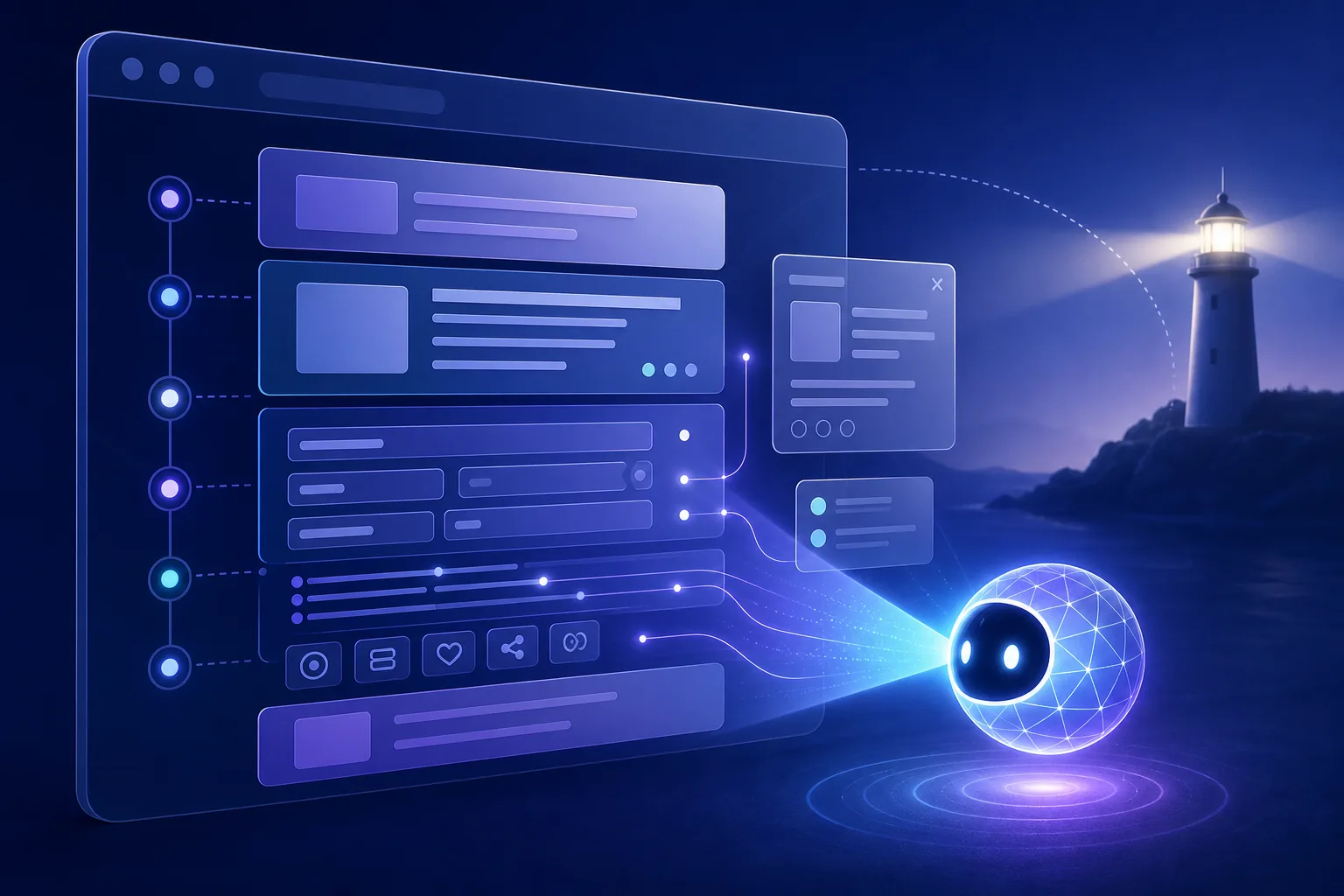
Significato di agentic browsing
Un agente riceve un obiettivo, legge le pagine e sceglie il passaggio successivo. Può cercare, confrontare, digitare e fare clic senza una sequenza fissa.
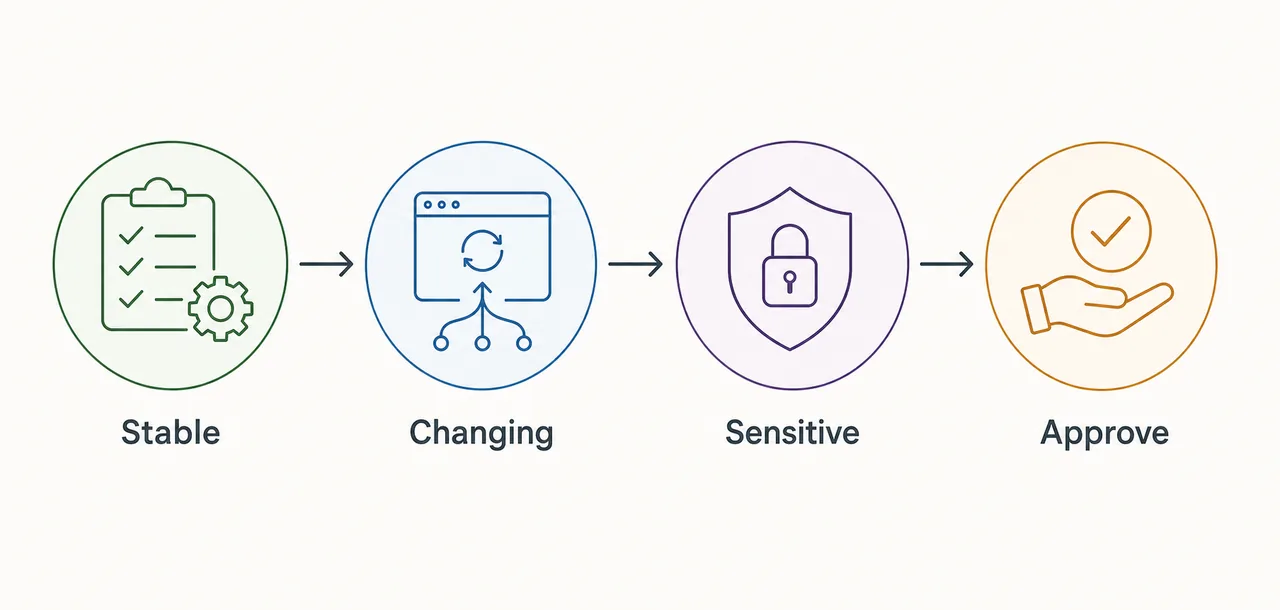
Acquisti, messaggi, eliminazioni, account e dati privati richiedono approvazione, log e recupero.
Orientato a un obiettivo
La persona descrive il risultato invece di una sequenza fissa di clic.
Adattivo
L'agente interpreta lo stato della pagina e sceglie il passo successivo.
Usa strumenti
Può cercare, leggere, digitare, fare clic, scaricare e organizzare.
Verificabile
Le azioni sensibili prevedono approvazioni, registri e opzioni di recupero.
Cosa controlla Lighthouse
Lighthouse 13.3 valuta i segnali semantici nel DOM e nell’albero di accessibilità, non l’intelligenza del modello.
Campi senza etichetta, pulsanti senza nome, link vaghi, titoli disordinati e dialoghi senza contesto ostacolano persone e agenti.
| Area dell'audit | Cosa serve all'agente | Correzione pratica |
|---|---|---|
| Titoli | Una struttura chiara del documento | Usa un H1 descrittivo e una gerarchia logica di H2 e H3. |
| Moduli | Nomi, ruoli e istruzioni | Collega le etichette ai campi e mostra i messaggi di convalida. |
| Link e pulsanti | Un'azione o una destinazione precisa | Sostituisci i testi vaghi e dai un nome ai controlli con la sola icona. |
| Finestre di dialogo | Un contesto modale riconoscibile | Aggiungi un nome accessibile, la gestione del focus e un comando di chiusura. |

Perché appare in PageSpeed Insights
PageSpeed Insights usa Lighthouse; la categoria può apparire, ma non è un fattore diretto di ranking annunciato.
Usa il punteggio come diagnostica e correggi HTML, nomi accessibili, istruzioni e stati reali.
Come eseguire e interpretare l'audit
Avvia Lighthouse da DevTools, PageSpeed Insights o CLI e annota la versione.
Collega gli errori all’elemento sorgente, preferisci HTML nativo e prova tastiera e attività reali.
- Apri lo stato da verificareMostra la pagina e lo stato dell'interfaccia che l'agente deve comprendere.
- Esegui LighthouseControlla una build recente e annota la versione utilizzata.
- Correggi la semanticaVerifica etichette, nomi, ruoli, titoli, feedback e gestione del focus.
- Ripeti il testConferma i progressi nell'audit, con la tastiera e in un'attività reale.
SEO e visibilità IA
Non è noto un fattore diretto, ma le correzioni aiutano SEO tecnico e accessibilità.
Mantieni la risposta principale nell’HTML renderizzato e non nascondere informazioni essenziali in immagini o JavaScript.
Nuova guida
La definizione e l'audit Lighthouse giustificano una pagina esplicativa dedicata.
Confronto esistente
La pagina sui migliori browser con agenti resta focalizzata sulla scelta del prodotto.
Supporto FAQ
PageSpeed, fattori di ranking e Chrome sono adatti a risposte di supporto.
Link interni
Usa ancore naturali sul significato o sull'audit di Lighthouse.
Checklist pratica per il sito
Usa pulsanti reali, etichette persistenti, gerarchia logica e stati leggibili nel DOM.
Verifica che l’agente riconosca azione principale, passaggi distruttivi, errori e completamento.
| Priorità | Verifica | Prova di accettazione |
|---|---|---|
| Alta | Le azioni principali hanno nomi chiari | Il risultato è prevedibile prima del clic. |
| Alta | Gli input hanno etichette ed errori | Il DOM indica lo scopo e come correggere il dato. |
| Alta | Le azioni sensibili richiedono conferma | Acquisti, invii, eliminazioni e modifiche dell'account si fermano. |
| Media | I cambi di stato vengono comunicati | Caricamento, successo e errore sono leggibili dal DOM. |
Come un’attività di navigazione agentica arriva a un risultato verificabile
Parti dal risultato desiderato e dai suoi limiti. “Confronta tre pagine pubbliche dei prezzi e prepara un riepilogo con le fonti” consente di ricercare, ma non di creare account, accettare condizioni o acquistare un piano. La persona può poi aprire le pagine citate e decidere se usare il confronto per scegliere.
L’agente osserva la pagina corrente, sceglie un passaggio e controlla che cosa è cambiato. Può aprire una fonte, trovare un prezzo pubblicato, annotare data e condizioni del piano e ripetere il procedimento su un altro sito. Dopo un errore di navigazione innocuo può riprovare; se la pagina chiede identità, pagamento o una decisione contrattuale, deve fermarsi per una verifica.
La risposta deve mantenere la provenienza delle informazioni. Dovrebbe collegare le pagine effettivamente consultate, distinguere i fatti osservati dall’interpretazione e segnalare i dati mancanti o regionali. Un prezzo visibile solo dopo l’accesso o un campo non verificabile deve restare sconosciuto, senza essere sostituito da una stima plausibile.
Prova la stessa richiesta su pagine diverse e confronta il risultato con le fonti. Se cambia l’ordine dei passaggi, scompare un’etichetta o la pagina viene aggiornata, controlla che l’agente sappia adattarsi senza inventare. Registra anche errori e passaggi saltati: fermarsi perché manca una prova può essere più affidabile di una risposta completa ma speculativa.
- Definisci l’ambitoIndica obiettivo, siti consentiti, dati da raccogliere e azioni che richiedono approvazione.
- Osserva la paginaLeggi contenuti e controlli disponibili prima di scegliere il passaggio successivo.
- Verifica ogni azioneConferma lo stato atteso e conserva la fonte accanto a ogni informazione.
- Rivedi il risultatoControlla citazioni, incertezze e modifiche proposte prima di inviare o condividere.
Permessi, pagine non attendibili e condizioni per fermarsi
La navigazione agentica non è solo riassumere pagine: unisce osservazione e azioni del browser in più passaggi. È diversa anche da uno script fisso. Un’automazione tradizionale segue selettori e regole preparati in anticipo; un agente può scegliere il passo successivo in base alla pagina che vede. I sistemi pratici spesso combinano i due metodi per mantenere verificabili le attività ripetibili e interpretare quelle nuove.
Concedi solo l’accesso necessario. Usa un profilo separato per le prove e tieni fuori attività bancarie, console amministrative, dati dei clienti e posta privata. Non inserire password nelle istruzioni. Prima di inviare un messaggio, completare un modulo, scaricare un eseguibile, pagare, cambiare autorizzazioni o pubblicare, richiedi una conferma visibile.
Una pagina può contenere istruzioni ingannevoli, informazioni superate o richieste estranee all’obiettivo. Il suo testo è un input non attendibile e non può ampliare da solo i permessi dell’agente. Se la destinazione cambia in modo inatteso, compaiono dati sensibili, le fonti sono in conflitto o il risultato non si può verificare, interrompi l’attività e spiega il motivo.
Anche il recupero dagli errori deve avere limiti. L’agente può ripetere una navigazione innocua o rileggere un risultato vuoto, ma non dovrebbe provare password, accettare condizioni, inviare due volte un modulo o effettuare altre modifiche per correggere uno stato ambiguo. Una pausa con il contesto consente alla persona di continuare, precisare la richiesta o terminare la sessione.
Domande frequenti sulla navigazione agentica
Definizioni, audit Lighthouse e limiti pratici.
Che cosa significa navigare con un agente AI?
Un agente legge il contesto delle pagine e sceglie più passaggi del browser per raggiungere un obiettivo. Le azioni dipendono dal prodotto e dai permessi concessi.
Che cosa controlla Lighthouse in Agentic Browsing?
L’audit verifica se struttura e controlli della pagina offrono segnali semantici comprensibili a un agente del browser. Non misura l’intelligenza del modello.
Il punteggio Agentic Browsing migliora il posizionamento?
Non è stato annunciato come fattore diretto di ranking. Usalo come indicazione su semantica e accessibilità e correggi il problema reale nell’HTML.
Qual è la differenza rispetto all’automazione del browser?
Un agente sceglie i passaggi in base al contesto e all’obiettivo; un’automazione fissa esegue una procedura programmata. I due metodi possono essere combinati.
Fonti tecniche
- Chrome per sviluppatori: audit di navigazione agentica — Documentazione ufficiale di Lighthouse.
- Chrome DevTools: Lighthouse 13.3 — Contesto della versione ufficiale.
- GoogleChrome/Lighthouse — Implementazione di riferimento open source.