개인정보 중심 브라우저 선택
AI 없는 브라우저: 저AI 브라우저를 고르거나 AI 기능을 끄는 방법
AI 없는 브라우저를 찾는 이유는 보통 자동 요약을 줄이고, 페이지 문맥 공유를 제한하고, AI가 읽거나 행동하는 시점을 직접 통제하고 싶기 때문입니다. 이 가이드는 저AI 선택지, 기존 브라우저의 AI 비활성화, 통제된 AI 브라우저가 유용한 경우를 비교합니다.
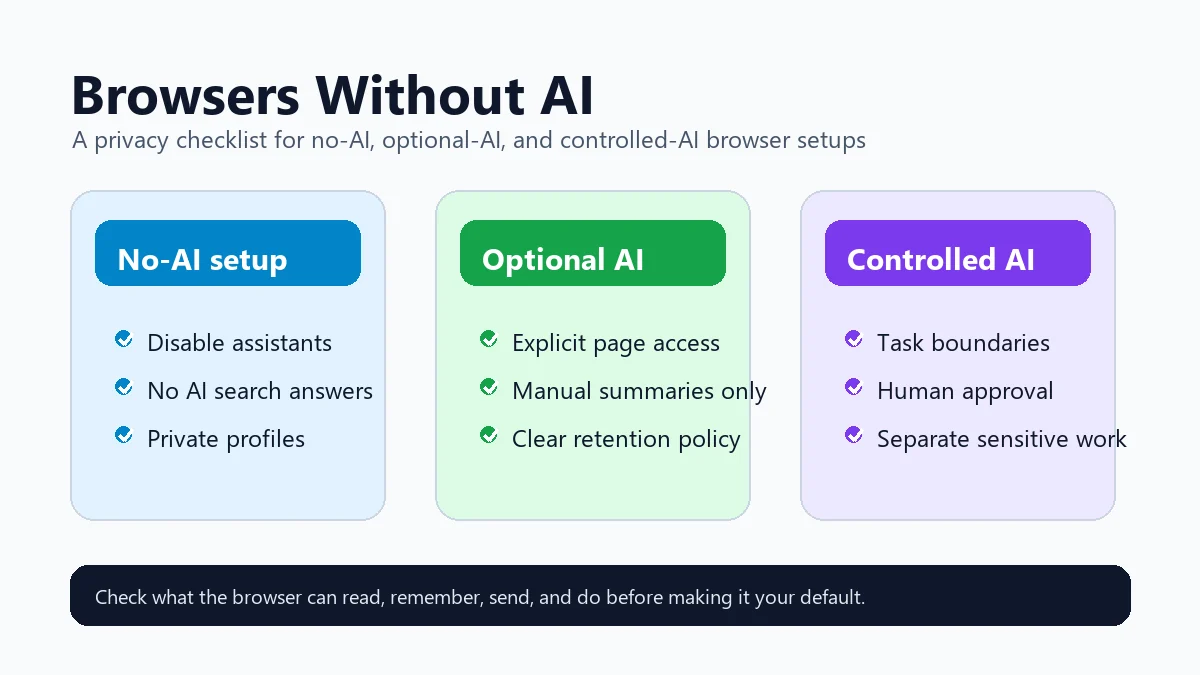
짧은 답변
AI 없는 브라우저에 가까운 선택은 AI 기능이 선택 사항이고, 눈에 보이며, 쉽게 끌 수 있는 브라우저입니다. Firefox는 AI 관련 제어를 확인하기 좋은 주류 브라우저입니다. Brave는 개인정보 중심 선택지가 될 수 있지만 Brave Leo라는 내장 AI 도우미 설정을 확인해야 합니다. DuckDuckGo는 검색 개인정보를 중시하고 AI 경험을 일상 브라우징과 분리하고 싶은 사용자에게 적합합니다.
브라우저를 꼭 바꿀 필요는 없습니다. Chrome, Edge, Brave, Firefox에서 AI 사이드바, 도우미 바로가기, 페이지 요약, AI 검색 모드, 글쓰기 도우미, 기록 또는 탭 문맥 공유를 끄면 충분할 수 있습니다. 주요 업데이트 후에는 설정 이름과 위치가 바뀔 수 있으므로 다시 확인해야 합니다.
AI 없는 브라우저는 민감한 계정, 규제 업무, 학교 기기, 방해 없는 읽기, 생성 답변을 원하지 않는 사용자에게 적합합니다. 반대로 조사, 비교, 요약, 작업 실행을 의도적으로 맡기고 싶다면 명확한 권한, 사람의 승인, 프로필 분리가 있는 통제형 AI 브라우저가 유용할 수 있습니다.
browser without AI, no AI browser, non AI browser, browser no AI 같은 검색에서는 이름보다 기능 제어가 중요합니다. 페이지 요약, 글쓰기 도우미, 페이지 컨텍스트 접근, 사이드바, AI 검색 답변이 기본으로 꺼져 있거나 쉽게 끌 수 있으면 실사용에서 AI가 적은 브라우저로 느껴집니다.
정말 AI 없는 브라우저에 가까운지 확인하기
마케팅 문구보다 브라우저가 무엇을 읽고, 기억하고, 보내고, 실행할 수 있는지가 중요합니다.
페이지 읽기 권한 확인
도우미가 현재 페이지, 탭, PDF, 기록, 클립보드, 파일을 읽을 수 있는지 확인하세요. 명시적 허용이 안전합니다.
검색 AI와 브라우저 AI 구분
불편함이 검색 결과의 AI 답변에서 오는지, 브라우저 AI에서 오는지 나누어 확인하세요.
보관과 학습 정책 확인
프롬프트, 페이지 문맥, 채팅 기록, 답변이 저장되거나 모델 학습에 쓰이는지 확인하세요.
행동 전 승인 요구
양식 작성, 구매, 메시지 전송, 계정 변경이 가능한 에이전트는 사람의 승인이 필요합니다.
프로필 분리
은행, 의료, 고객 대시보드, 관리자 도구는 보수적인 프로필에 두고 AI 실험은 저위험 데이터로 하세요.
업데이트 후 재점검
AI 기능은 빠르게 바뀝니다. 조용하던 브라우저도 사이드바, 글쓰기, AI 검색을 추가할 수 있습니다.
브라우저 AI 기능 끄는 방법
이름은 다르지만 Firefox, Brave, Edge, Chrome 계열, 개인정보 브라우저에서 확인 흐름은 비슷합니다.
설정에서 시작
AI, assistant, Copilot, Leo, chatbot, writing, summarize, compose, suggestions, history, page context를 검색해 끄세요.
기본 검색 변경
검색 AI 답변이 문제라면 기본적으로 AI 답변을 표시하지 않는 검색 엔진이나 모드를 선택하세요.
확장과 사이드바 점검
브라우저가 조용해도 확장이 AI를 추가할 수 있습니다. 요약, 글쓰기, 회의 도우미를 제거하세요.
계정과 동기화 제어
로그인 브라우저는 기록, 탭, 설정을 동기화할 수 있습니다. 직장 또는 학교 정책도 확인하세요.
민감한 페이지 테스트
비공개 페이지를 열고 도우미가 자동 요약을 제안하지 않는지 확인하세요. 실제 비밀은 입력하지 마세요.
확인할 공식 출처
AI 제어는 자주 바뀝니다. 민감한 사용 전 공식 문서를 확인하세요.
AI가 명확한 일이 있을 때만 쓰이길 원하나요?
Tabbit Browser는 AI 없는 브라우저가 아닙니다. 조사, 보고서, 브라우저 작업을 보이는 경계 안에서 위임하려는 사용자를 위한 도구입니다. 민감한 계정은 저AI 브라우저에, 위임 작업은 Tabbit에 두세요.
FAQ
AI 없는 브라우저, No-AI 검색, 브라우저 AI 개인정보 제어에 대한 짧은 답변입니다.
AI가 전혀 없는 브라우저가 있나요?
2026년에는 많은 브라우저가 선택형 AI 기능을 추가하므로 보장하기 어렵습니다. 실용적으로는 AI가 보이고, 선택 사항이며, 쉽게 꺼지는지가 중요합니다.
AI 요약이 싫으면 어떤 브라우저가 좋나요?
Firefox나 개인정보 중심 설정에서 시작하고 채팅, 요약, AI 검색 답변을 끄세요. 확장 기능도 확인해야 합니다.
Brave는 AI 없는 브라우저인가요?
엄밀히는 아닙니다. Brave Leo가 있습니다. Leo를 쓰지 않고 관련 설정을 확인하면 개인정보 중심 선택지가 될 수 있습니다.
Edge AI를 끄는 게 좋나요, 브라우저를 바꾸는 게 좋나요?
Windows나 Microsoft 365 때문에 Edge가 필요하다면 먼저 Copilot, 사이드바, 검색, 페이지 문맥을 제한하세요.
AI 브라우저는 언제 의미가 있나요?
조사, 비교, 요약, 작업 실행을 의도적으로 맡길 때입니다. 민감한 계정은 별도 프로필에 두세요.
AI 기능이 없는 최고의 브라우저는 무엇인가요?
하나의 정답은 없습니다. Firefox는 AI 관련 기능을 검토하고 제어하기 쉬워 좋은 출발점이며, DuckDuckGo 같은 개인정보 중심 브라우저는 선택적 AI 경험을 분리하기 쉽습니다.
Chrome이나 Edge가 AI 브라우저처럼 느껴지지 않게 하려면?
버전과 지역에서 가능한 경우 AI 검색 답변, 사이드바, 글쓰기 도구, 페이지 요약, 기록 기반 제안을 끄세요. 큰 업데이트 후 다시 확인해야 합니다.
민감한 작업은 AI 없는 브라우저에서 하고 AI 브라우저는 따로 사용해도 되나요?
네. 은행, 관리자, 학교, 건강, 고객 계정은 AI 기능을 최소화한 프로필에 두고 공개 자료 조사와 되돌릴 수 있는 작업은 별도의 AI 브라우저 프로필에서 처리하는 방식이 실용적입니다. 비공개 계정 접근이나 작업 실행을 허용하기 전에 Tabbit Browser 안전 가이드도 확인하세요.