
Che cosa significa davvero browser IA per sviluppatori
L’espressione browser IA comprende prodotti diversi. Un assistente laterale riassume una pagina, mentre un agente può navigare, fare clic, digitare e continuare tra più schede. Per lo sviluppo c’è un requisito in più: l’IA deve capire le prove tecniche e non trattare il browser come una scatola nera. Possono servire DOM, errori della console, richieste di rete, screenshot, risultati Lighthouse e output dei test.
Questa distinzione evita una scelta sbagliata. Un browser ottimo per la ricerca può essere poco adatto al debug di un modulo React, e uno strumento capace di operare su staging può essere rischioso con un account di produzione. Definisci prima il compito e scegli l’interfaccia più piccola che espone prove e controlli necessari.
Attività di sviluppo in cui un browser IA aiuta
I primi casi devono essere visibili, reversibili e facili da controllare. Un agente può aprire una build di staging, riprodurre un modulo, raccogliere prove di console e rete, confrontare una pagina con il design o riassumere note di rilascio tra più schede. Riduce i cambi di contesto, ma codice e decisione finale restano allo sviluppatore.
Per i lavori rischiosi usa il browser come assistente che prepara prove, non come operatore senza supervisione. Può creare una bozza di bug, indicare una richiesta sospetta o preparare un piano di test. Credenziali, pagamenti, scritture in produzione, merge e comunicazioni restano dietro un’approvazione esplicita.
Confronta le capacità che contano per gli sviluppatori
I nomi dei prodotti cambiano velocemente: confronta le capacità, non solo l’etichetta IA. La documentazione di Chrome DevTools for agents descrive server MCP, CLI e skill per il debug. Altri prodotti puntano su ricerca, memoria o azioni nelle pagine. Un browser tradizionale con un agente locale può essere più pratico quando servono DevTools mature ed estensioni stabili.
Usa la tabella come griglia decisionale e controlla documentazione, versione, accesso e trattamento dei dati prima di collegare un progetto reale.
| Capacità | Perché conta | Domanda da verificare |
|---|---|---|
| Prove DevTools | Rende DOM, console, rete e prestazioni disponibili all’agente. | Può indicare stato e richiesta esatti che hanno prodotto il problema? |
| Accesso MCP o CLI | Permette di chiamare e registrare azioni dal flusso di codice. | È documentato, versionato e limitato al profilo previsto? |
| CI e test | Trasforma un’osservazione in un controllo ripetibile. | Restituisce asserzione, artefatto o status per la CI? |
| Permessi | Riduce l’impatto di injection e clic errati. | Lettura, scrittura, download e account sono separati? |
Scegli un percorso di integrazione
Una connessione DevTools o MCP è adatta quando l’agente deve leggere il contesto tecnico di una pagina viva. Una CLI locale o uno script è migliore per percorsi stabili con comandi, asserzioni e log CI. Un browser completamente agentico va usato solo quando interpretare pagine variabili è davvero necessario, con forti controlli sulla sessione.
Non collegare tutti gli strumenti insieme. Scegli un flusso piccolo, registra browser e profilo e definisci successo e fallimento prima di partire. Confronta poi con una baseline manuale o scriptata.
- 1. Definisci il risultatoScrivi un risultato osservabile: form di staging riuscito, errore catturato o report con fonti.
- 2. Scegli lo strumento minimoDevTools/MCP per ispezionare, CLI per ripetere, clic agentici solo quando serve interpretazione.
- 3. Isola la sessioneUsa profilo e account di test con privilegi minimi; lascia fuori i cookie di produzione.
- 4. Definisci gli stopFermati prima di inviare, pubblicare, eliminare, fare merge, cambiare permessi o scaricare dati sensibili.
Proteggi credenziali e pagine non affidabili
Il browser unisce contenuto non affidabile e sessioni preziose. Commenti, pubblicità, descrizioni di strumenti o testo nascosto possono contenere istruzioni. Lo stesso profilo può avere sessioni GitHub, cloud, fatturazione o pannelli interni. Se l’agente tratta ogni frase come un comando, un prompt injection indiretto può deviare il lavoro.
Usa allowlist di origini, profili separati, account di test temporanei e approvazioni esplicite. Preferisci strumenti strutturati che restituiscono solo i dati necessari. Non incollare token di produzione nei prompt e non pensare che la parola local renda sicuro il flusso.
Verifica il risultato invece del riepilogo dell’agente
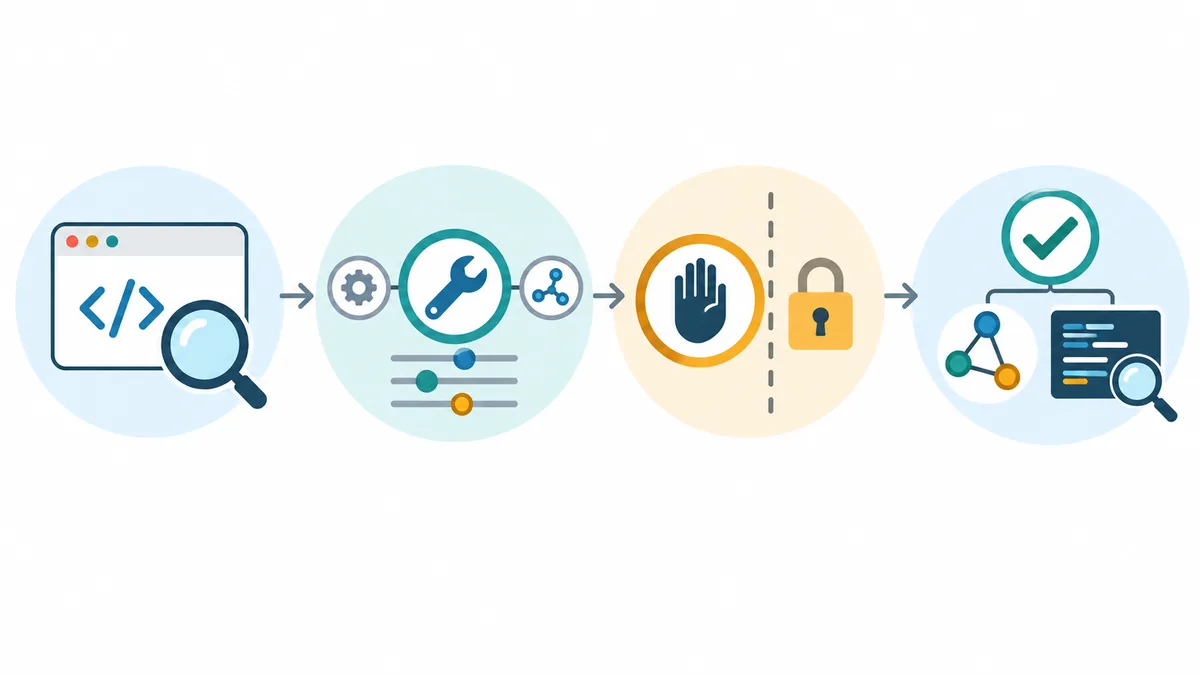
Un agente può dichiarare successo anche se la pagina non è cambiata, una richiesta è fallita o era attivo l’account sbagliato. Usa un segnale indipendente: DOM o URL, risposta di rete, record atteso, test, screenshot e log del passaggio decisivo.
Nel debug salva stato prima e dopo e collega il risultato al codice o a un test riproducibile. Nella ricerca conserva l’URL ufficiale e ciò che non è stato verificato. Prove chiare aiutano anche a scegliere uno script tradizionale quando è più affidabile.
- Controlla lo statoConferma URL, titolo, valore, record o risultato atteso nello stato finale.
- Controlla gli erroriLeggi console, rete, stati e timeout; una pagina verde non dimostra il successo.
- Controlla l’ambitoConfronta origini, schede, file e azioni account con il limite approvato.
Limiti da pianificare prima di estendere l’uso
I flussi browser IA falliscono ancora con layout variabili, sessioni scadute, CAPTCHA, etichette ambigue, pagine lente e supporto parziale. Possono aggiungere memoria e latenza rispetto a uno script. Registra il tipo di errore e decidi se servono API strutturata, fixture migliore, selettore diverso o meno autonomia.
Scegli IA quando servono interpretazione, contesto tra pagine o recupero da variazioni. Scegli Playwright o uno script quando i passi sono stabili, versionati e verificati da asserzioni. Un ibrido è spesso utile: l’agente prepara il contesto, lo script fa il controllo finale.
FAQ: browser IA per sviluppatori
Risposte pratiche per scegliere contesto e autonomia del flusso IA.
Qual è il miglior browser IA per sviluppatori?
Non esiste un vincitore unico. Parti dal browser che copre DevTools, estensioni e piattaforme del team, poi aggiungi una connessione MCP, CLI o agent documentata per un’attività piccola. Confronta prove, permessi, log e verifica.
Un browser IA può fare il debug di un sito?
Può ispezionare una pagina, riprodurre staging, raccogliere console e rete e suggerire cause quando i segnali sono disponibili. Il risultato va confermato con codice e test.
È sicuro dare accesso a GitHub o AWS?
È un’integrazione ad alto rischio: profilo separato, account di test minimo, limiti di origine, credenziali temporanee, log e approvazione prima delle scritture.
Devo sostituire Playwright con un browser IA?
No. Mantieni Playwright per percorsi stabili e usa IA per interpretazione e recupero. I due approcci possono convivere.
Come testo un flusso browser IA?
Crea un fixture sicuro, registra browser e account, definisci successo visibile, prova errori e limiti, conserva log e screenshot e fai rivedere le azioni rischiose.
Fonti primarie da ricontrollare
Le interfacce degli agenti cambiano rapidamente. Usa documentazione ufficiale per l’implementazione.
- Chrome DevTools for agents: iniziare — Documentazione ufficiale di server MCP, CLI e skill.
- Repository Chrome DevTools for agents — Installazione e configurazione del progetto Chrome DevTools.
- Guida Lighthouse agentic browsing — Contesto ufficiale per testare struttura leggibile dagli agenti.