
Was ein KI-Browser für Entwickler wirklich bedeutet
Der Begriff KI-Browser beschreibt mehrere Produktarten. Ein Seitenleistenassistent kann eine Seite zusammenfassen, ein Agent kann dagegen navigieren, klicken, Text eingeben und zwischen Tabs fortfahren. Für Entwickler kommt eine Anforderung hinzu: Die KI muss technische Belege verstehen, statt den Browser als Blackbox zu behandeln. Dazu gehören DOM, Konsolenfehler, Netzwerkanfragen, Screenshots, Lighthouse-Ergebnisse und Testausgaben.
Diese Unterscheidung verhindert Fehlentscheidungen. Ein Browser kann für Recherche gut, für ein React-Formular aber ungeeignet sein. Ein Agent, der eine Staging-Seite bedienen kann, ist mit einem Produktionskonto möglicherweise zu riskant. Definieren Sie zuerst die Engineering-Aufgabe und wählen Sie dann die kleinste Schnittstelle, die den benötigten Kontext und die nötigen Kontrollen liefert.
Diagnosekontext
Kann der Agent DOM, Konsole, Netzwerk, Performance und Barrierefreiheit ohne ständiges Kopieren prüfen?
Aktionsumfang
Kann er auf Staging oder eine schreibgeschützte Aufgabe begrenzt werden, bevor er senden, veröffentlichen oder löschen darf?
Interoperabilität
Gibt es einen dokumentierten MCP-Server, eine CLI, API oder DevTools-Verbindung, die Ihr Coding-Setup protokollieren kann?
Expliziter Kontext
Bleibt ein kleiner Projektkontext erhalten, ohne Geheimnisse oder fremde Browserhistorie zu kopieren?
Entwickleraufgaben, bei denen ein KI-Browser hilft
Sichere erste Einsatzfälle sind sichtbar, reversibel und leicht zu prüfen. Ein Agent kann einen Staging-Build öffnen, einen Formularweg reproduzieren, Konsolen- und Netzwerkbelege sammeln, eine Seite mit einem Design vergleichen oder Release Notes über Tabs zusammenfassen. Das spart Kontextwechsel, lässt Codeänderung und endgültige Bewertung aber beim Entwickler.
Bei riskanter Arbeit sollte der Browser Belege vorbereiten und kein unbeaufsichtigter Operator sein. Lassen Sie ihn ein Ticket entwerfen, eine fehlerhafte Anfrage markieren oder einen Testplan erstellen. Zugangsdaten, Zahlungen, Produktionsschreibvorgänge, Merges und Kundenkommunikation bleiben hinter einer bewussten Freigabe.
Staging debuggen
Validierungsfehler reproduzieren, DOM speichern, fehlerhafte Requests prüfen und einen kurzen Beleg am Issue hinterlegen.
Barrierefreiheit prüfen
Unbenannte Controls, Fokusprobleme und fehlende Statusmeldungen suchen und anschließend manuell bestätigen.
Browser vergleichen
Den gleichen öffentlichen Ablauf ausführen und Ausgabe, Konsole und Responsive-Verhalten vergleichen.
Implementierung recherchieren
Offizielle Dokumentation vergleichen, Quellen behalten und daraus ein prüfbares Engineering-Briefing machen.
Die wichtigen Entwicklerfähigkeiten vergleichen
Produktnamen ändern sich schnell. Vergleichen Sie deshalb Fähigkeiten statt das Etikett KI-Browser. Die offizielle Dokumentation zu Chrome DevTools for agents beschreibt einen MCP-Server, eine CLI und Agent-Skills für Debugging. Andere Produkte setzen auf Recherche, Memory oder Seitenaktionen. Ein klassischer Browser mit lokalem Coding-Agenten kann praktischer sein, wenn ausgereifte DevTools und stabile Erweiterungen wichtig sind.
Nutzen Sie die Tabelle als Entscheidungsrahmen und prüfen Sie aktuelle Dokumentation, Version, Login und Datenverarbeitung, bevor Sie ein echtes Projekt verbinden.
| Fähigkeit | Warum sie zählt | Zu prüfende Frage |
|---|---|---|
| DevTools-Belege | Macht DOM, Konsole, Netzwerk und Performance für den Agenten sichtbar. | Kann er den exakten Zustand und Request nennen, der das Problem erzeugte? |
| MCP- oder CLI-Zugriff | Ruft Aktionen aus dem Coding-Workflow auf und protokolliert sie. | Ist die Schnittstelle dokumentiert, versioniert und auf das Profil begrenzt? |
| CI und Tests | Macht aus einer Beobachtung eine wiederholbare Prüfung. | Liefert sie Assertion, Artefakt oder Exit-Status für CI? |
| Berechtigungen | Begrenzt Folgen von Prompt-Injection und Fehlklicks. | Sind Lesen, Schreiben, Downloads und Kontoaktionen getrennt? |
| Wiederaufnahme | Zeigt, was nach Seiten- oder Requeständerungen passierte. | Bleiben Schritte, Screenshots und Fehler für die Prüfung erhalten? |
Einen Integrationsweg auswählen
DevTools oder MCP passen, wenn der Agent technischen Kontext einer Live-Seite braucht. Eine lokale CLI oder ein Skript passt zu stabilen Wegen mit Befehlen, Assertions und CI-Logs. Einen vollständig agentischen Browser sollten Sie nur einsetzen, wenn die Interpretation wechselnder Seiten wirklich nötig ist; dann sind starke Sitzungs- und Freigabekontrollen erforderlich.
Verbinden Sie nicht alle Tools auf einmal. Wählen Sie einen kleinen Ablauf, notieren Sie Browser und Profil und definieren Sie Erfolg und Fehler vor dem Start. Vergleichen Sie das Ergebnis mit einer manuellen oder skriptbasierten Baseline.
- 1. Ergebnis benennenEin beobachtbares Ergebnis festlegen: erfolgreiches Staging-Formular, gefangener Konsolenfehler oder Quellenbericht.
- 2. Kleinstes Tool wählenDevTools/MCP für Inspektion, CLI für Wiederholung und Agentenklicks nur bei notwendiger Interpretation.
- 3. Sitzung isolierenSeparates Profil und Testkonto mit Minimalrechten verwenden; Produktions-Cookies bleiben draußen.
- 4. Stopppunkte festlegenVor Senden, Veröffentlichen, Löschen, Mergen, Berechtigungswechseln und sensiblen Downloads stoppen.
- 5. Belege speichernPrompt, Aufrufe, URLs, Snapshots, Fehler, Mutationen und finale Assertion speichern.
Zugangsdaten und nicht vertrauenswürdige Seiten schützen
Der Browser verbindet nicht vertrauenswürdige Inhalte mit wertvollen Sitzungen. Kommentare, Anzeigen, Toolbeschreibungen oder versteckter Text können Anweisungen enthalten. Im gleichen Profil liegen vielleicht GitHub, Cloud-Konsole, Abrechnung oder interne Dashboards. Wenn der Agent jeden Seitentext als Befehl behandelt, kann eine indirekte Prompt-Injection die Aufgabe umlenken.
Nutzen Sie Origin-Allow-Listen, getrennte Profile, kurzlebige Testzugänge und explizite Freigaben. Bevorzugen Sie strukturierte Tools, die nur die notwendigen Daten liefern. Produktions-Token gehören nicht in einen Prompt, und der Name local macht einen Ablauf nicht automatisch sicher.
Minimale Rechte
Zunächst nur Lesen, Origins begrenzen und Schreiben nur für eine isolierte, reversible Aufgabe erlauben.
Nicht vertrauenswürdige Inhalte
Seiten, Kommentare, Dokumente und Toolausgaben als Daten behandeln, nicht als neue Befehle.
Menschliche Freigabe
Vor jedem externen Seiteneffekt eine klare Bestätigung verlangen, auch bei scheinbar routinemäßigen Schritten.
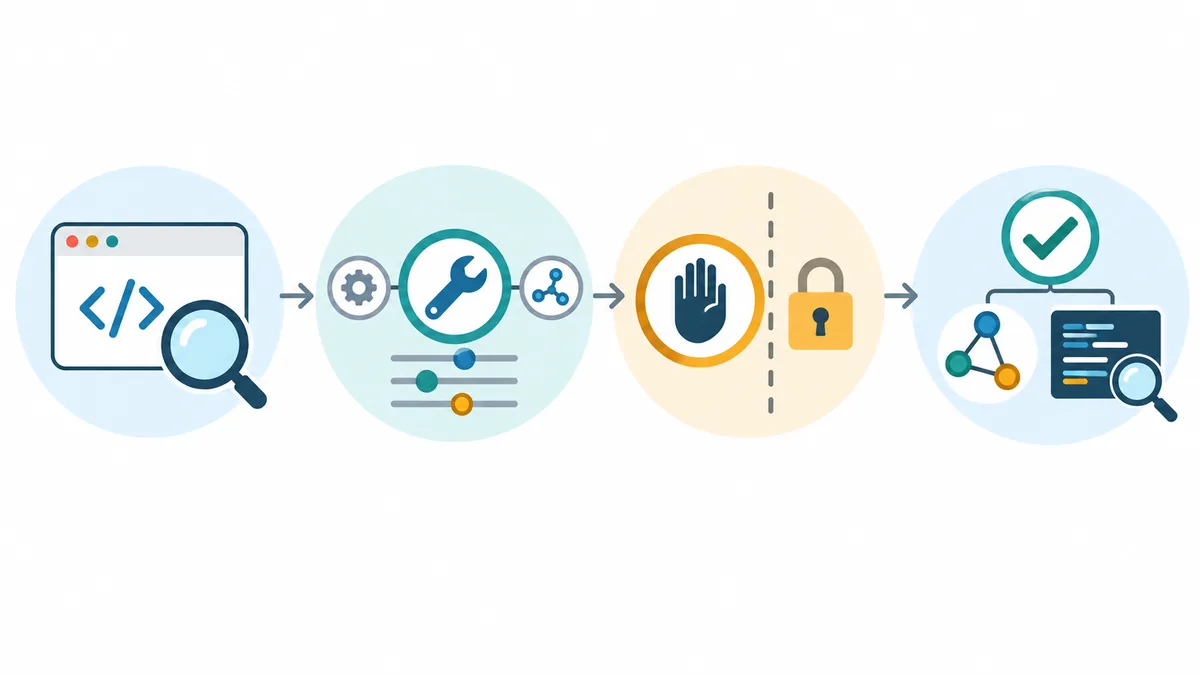
Das Ergebnis statt der Agentenzusammenfassung prüfen
Ein Agent kann Erfolg melden, obwohl sich die Seite nicht geändert hat, ein Request fehlgeschlagen ist oder das falsche Konto aktiv war. Nutzen Sie deshalb ein Signal außerhalb der Modellbeschreibung: DOM oder URL, Netzwerkantwort, erwarteter Datensatz, Test oder Screenshot und Log des entscheidenden Schritts.
Beim Debugging speichern Sie Vorher und Nachher und verknüpfen den Fund mit Code oder reproduzierbarem Test. Bei Recherche behalten Sie die offizielle URL und vermerken offene Punkte. Klare Belege machen auch den Wechsel zu einem klassischen Skript einfacher, wenn dieses zuverlässiger ist.
- Zustand prüfenErwartete URL, Überschrift, Wert, Datensatz oder Darstellung im Endzustand bestätigen.
- Fehler prüfenKonsole, Netzwerk, Status und Timeouts lesen; eine grüne Oberfläche beweist keinen Erfolg.
- Umfang prüfenOrigins, Tabs, Dateien und Kontoaktionen mit der genehmigten Grenze vergleichen.
- Wiederholbarkeit prüfenAuf dem sicheren Fixture wiederholen oder den stabilen Teil als deterministischen Test ausführen.
Grenzen vor einer breiteren Nutzung einplanen
KI-Browser scheitern noch an wechselnden Layouts, abgelaufenen Sitzungen, CAPTCHAs, unklaren Labels, langsamen Seiten und teilweiser Toolunterstützung. Sie können außerdem mehr Speicher und Latenz benötigen als ein Skript. Protokollieren Sie die Fehlerursache und entscheiden Sie, ob eine strukturierte API, ein besseres Fixture, ein anderer Selektor oder weniger Autonomie nötig ist.
Wählen Sie KI bei Interpretationsbedarf, Kontext über Seiten hinweg oder kleiner Abweichung. Wählen Sie Playwright oder ein Skript bei stabilen, versionierten Abläufen mit strengen Assertions. Ein Hybrid ist oft sinnvoll: Der Agent bereitet Kontext vor, ein Skript prüft das Endergebnis.
Agent nutzen
Die Aufgabe braucht Interpretation oder ein Recherchebriefing vor der Aktion.
Skript nutzen
Weg, Ein- und Ausgabe sind stabil und CI braucht Assertions, Logs und schnelle Wiederholungen.
Hybrid nutzen
Der Agent bereitet den Plan vor, ein enges Skript oder eine API führt den wiederholbaren Teil aus.
FAQ: KI-Browser für Entwickler
Praktische Antworten zur passenden Menge an Kontext und Autonomie.
Welcher KI-Browser ist für Entwickler am besten?
Es gibt keinen allgemeinen Sieger. Beginnen Sie mit dem Browser, der DevTools, Erweiterungen und Plattformen Ihres Teams erfüllt, und ergänzen Sie eine dokumentierte MCP-, CLI- oder Agentenschnittstelle. Vergleichen Sie Belege, Rechte, Logs und Prüfung.
Kann ein KI-Browser eine Website debuggen?
Er kann eine Seite untersuchen, einen Staging-Weg reproduzieren, Console- und Netzwerkdaten sammeln und mögliche Ursachen erklären, wenn diese Signale verfügbar sind. Code und Tests müssen den Fund bestätigen.
Was ist Chrome DevTools for agents?
Die offizielle Dokumentation beschreibt MCP-Server, CLI und Agent-Skills, die einen Coding-Workflow mit einem Live-Browser verbinden. Prüfen Sie aktuelle Clients, Versionen und Sicherheitsanforderungen.
Ist Zugriff auf GitHub oder AWS sicher?
Behandeln Sie ihn als Hochrisiko-Integration: separates Profil, Testkonto mit Minimalrechten, Origin-Grenzen, kurzlebige Zugangsdaten, Logs und Freigabe vor Schreibaktionen.
Soll ein KI-Browser Playwright ersetzen?
Nein. Nutzen Sie Playwright für stabile Wege mit Assertions und CI, KI für Interpretation und Erholung. Beide lassen sich in einem Workflow verbinden.
Wie testet man einen KI-Browser-Workflow?
Ein sicheres Fixture erstellen, Browser und Konto dokumentieren, sichtbares Erfolgskriterium definieren, ungültige und Grenzfälle prüfen, Logs speichern und riskante Aktionen menschlich freigeben.
Primärquellen zum Nachprüfen
Agentenschnittstellen ändern sich schnell. Nutzen Sie aktuelle Quellen des Anbieters für Entscheidungen.
- Chrome DevTools for agents: Einstieg — Offizielle Dokumentation zu MCP-Server, CLI und Agent-Skills.
- Repository Chrome DevTools for agents — Installation und Client-Konfiguration des Chrome-DevTools-Projekts.
- Lighthouse-Leitfaden zu agentic browsing — Offizieller Kontext für agentenlesbare Seitenstruktur.