
Ce que signifie vraiment un navigateur IA pour développeurs
Le terme navigateur IA recouvre plusieurs produits. Un assistant latéral résume une page, tandis qu’un agent peut naviguer, cliquer, saisir du texte et continuer entre plusieurs onglets. Un usage orienté développement ajoute une exigence : l’IA doit comprendre des preuves techniques plutôt que traiter le navigateur comme une boîte noire. Il peut s’agir du DOM, d’erreurs de console, de requêtes réseau, de captures, de résultats Lighthouse et de tests.
Cette distinction évite un mauvais choix. Un navigateur excellent pour la recherche peut être médiocre pour déboguer un formulaire React, et un outil qui manipule un site de staging peut être trop risqué avec un compte de production. Définissez la tâche d’ingénierie, puis choisissez l’interface la plus étroite qui expose les preuves et les contrôles nécessaires.
Les tâches de développement où l’IA aide réellement
Les premiers cas d’usage doivent être visibles, réversibles et faciles à vérifier. Un agent peut ouvrir un build de staging, reproduire un formulaire, collecter des preuves de console et de réseau, comparer une page à une maquette ou résumer des notes de version. Il réduit les changements de contexte, mais le changement de code et le verdict restent du ressort du développeur.
Pour les tâches à risque, utilisez le navigateur comme assistant qui prépare des preuves, pas comme opérateur sans surveillance. Faites-lui rédiger un ticket, repérer une requête suspecte ou préparer un plan de test. Gardez les identifiants, paiements, écritures de production, merges et communications derrière une approbation explicite.
Comparer les capacités utiles aux développeurs
Les appellations changent vite ; comparez donc les capacités plutôt que le mot IA. La documentation Chrome DevTools for agents décrit un serveur MCP, une CLI et des compétences d’agent pour le débogage. D’autres produits misent sur la recherche, la mémoire ou les actions de page. Un navigateur classique associé à un agent local reste parfois le choix le plus pratique pour conserver des DevTools matures et des extensions prévisibles.
Utilisez le tableau comme cadre de décision et vérifiez les versions, les conditions de connexion et le traitement des données avant de relier un projet réel.
| Capacité | Pourquoi elle compte | Question à vérifier |
|---|---|---|
| Preuves DevTools | Expose DOM, console, réseau et performance à l’agent. | Peut-il citer l’état et la requête exacts à l’origine du problème ? |
| Accès MCP ou CLI | Permet d’appeler et de journaliser les actions depuis le code. | L’interface est-elle documentée, versionnée et limitée au profil prévu ? |
| CI et tests | Transforme une observation en contrôle reproductible. | Retourne-t-elle une assertion ou un artefact que la CI peut vérifier ? |
| Permissions | Réduit l’impact d’une injection ou d’un clic erroné. | Lecture, écriture, téléchargement et compte sont-ils séparés ? |
Choisir une voie d’intégration
Une connexion DevTools ou MCP convient lorsque l’agent doit lire le contexte technique d’une page. Une CLI locale ou un navigateur scripté convient à un parcours stable qui exige des commandes, des assertions et des logs CI. Un navigateur entièrement agentique n’est justifié que si l’interprétation de pages changeantes est le cœur du problème, avec des contrôles forts sur la session.
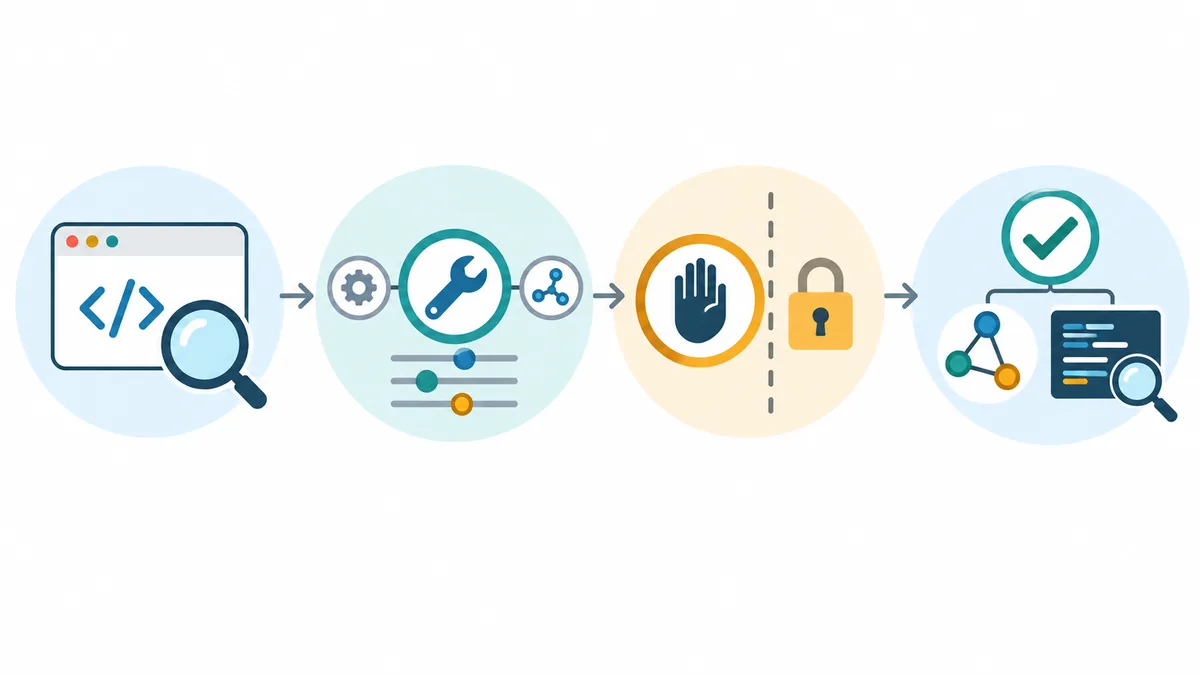
Ne connectez pas tous les outils d’un coup. Choisissez un petit workflow, notez le navigateur et le profil, puis définissez le succès et l’échec avant de lancer l’agent. Comparez ensuite ce résultat à une référence manuelle ou scriptée.
- 1. Nommer le résultatDécrire un résultat observable : formulaire validé, erreur capturée ou rapport sourcé.
- 2. Choisir l’outil minimalDevTools/MCP pour inspecter, CLI pour répéter, clics agentiques seulement si l’interprétation est nécessaire.
- 3. Isoler la sessionUtiliser un profil et un compte de test à privilèges minimaux, sans cookies de production.
- 4. Définir les arrêtsArrêter avant l’envoi, la publication, la suppression, le merge ou le changement de permission.
Protéger les identifiants et les pages non fiables
Le navigateur mélange contenu non fiable et sessions précieuses. Des commentaires, publicités, descriptions d’outils ou textes cachés peuvent contenir des instructions. Le même profil peut conserver GitHub, un cloud, la facturation ou un panneau interne. Si l’agent traite chaque phrase comme une commande, une injection indirecte peut détourner la tâche et exposer du contexte.
Utilisez des listes d’origines, des profils séparés, des comptes de test temporaires et des approbations explicites. Préférez les outils structurés qui ne renvoient que les données nécessaires et ne collez jamais un secret de production dans un prompt.
Vérifier le résultat plutôt que le résumé de l’agent
Un agent peut annoncer une réussite alors que la page n’a pas changé, que la requête a échoué ou que le mauvais compte était actif. Utilisez donc un signal indépendant : URL et DOM, réponse réseau, enregistrement attendu, test, capture et log de l’étape décisive.
En débogage, gardez l’état avant et après et reliez le constat au code ou à un test reproductible. En recherche, conservez l’URL officielle et notez ce qui n’a pas été vérifié. Des preuves claires permettent aussi de choisir un script classique lorsque celui-ci est plus fiable.
- Vérifier l’étatConfirmer l’URL, le titre, la valeur, l’enregistrement ou le rendu attendu dans l’état final.
- Vérifier les erreursLire console, réseau, états et délais ; une page visuellement verte ne prouve rien.
- Vérifier la portéeComparer origines, onglets, fichiers et actions de compte à la limite approuvée.
Les limites à prévoir avant un déploiement plus large
Les workflows IA échouent encore avec les layouts changeants, sessions expirées, CAPTCHA, libellés ambigus, pages lentes et outils partiels. Ils ajoutent aussi parfois mémoire et latence. Notez chaque échec et décidez s’il faut une API structurée, un meilleur fixture, un sélecteur différent ou moins d’autonomie.
Choisissez l’IA lorsque l’interprétation, le contexte entre pages ou la récupération sont difficiles. Choisissez Playwright ou un script lorsque les étapes sont stables, versionnées et vérifiées par assertions. Un hybride est souvent pertinent : l’agent prépare le contexte, le script réalise le contrôle final.
FAQ : navigateur IA pour développeurs
Réponses pratiques pour choisir le niveau de contexte et d’autonomie d’un workflow IA.
Quel est le meilleur navigateur IA pour développeurs ?
Il n’y en a pas un seul. Commencez avec le navigateur qui couvre les DevTools, extensions et plateformes de votre équipe, puis ajoutez une interface MCP, CLI ou agent documentée pour une petite tâche. Comparez preuves, permissions, logs et vérification.
Un navigateur IA peut-il déboguer un site ?
Oui, il peut inspecter une page, reproduire un parcours de staging, collecter console et réseau et proposer des causes si ces signaux sont exposés. Le développeur doit confirmer avec le code et les tests.
Est-il sûr de donner GitHub ou AWS à un navigateur IA ?
Traitez cela comme une intégration à haut risque : profil dédié, compte de test minimal, limites d’origine, identifiants temporaires, logs et approbation avant toute écriture.
Faut-il remplacer Playwright par un navigateur IA ?
Non. Gardez Playwright pour les parcours stables et utilisez l’IA lorsque l’interprétation ou la récupération est le vrai problème. Les deux peuvent être combinés.
Comment tester un workflow de navigateur IA ?
Créez un fixture sûr, notez le navigateur et le compte, définissez un succès visible, testez erreurs et limites, sauvegardez logs et captures, puis faites revoir les actions à risque.
Sources primaires à vérifier
Les interfaces d’agents changent rapidement ; utilisez la documentation de première partie pour l’implémentation.
- Chrome DevTools for agents : démarrage — Documentation officielle du serveur MCP, de la CLI et des compétences.
- Dépôt Chrome DevTools for agents — Installation et configuration maintenues par le projet Chrome DevTools.
- Guide Lighthouse agentic browsing — Contexte officiel pour tester une structure lisible par les agents.