
開発者向けAIブラウザとは何か
AIブラウザという言葉には複数の製品が含まれます。サイドバーのアシスタントはページを要約できますが、エージェント型ブラウザはタブを移動し、クリックや入力を行い、次の手順を選べます。開発向けブラウザ構成では、ブラウザをブラックボックスにせず、DOM、コンソールエラー、ネットワーク要求、スクリーンショット、アクセシビリティ、Lighthouse、テスト結果などの技術的な証拠をAIが扱えることが必要です。
調査には便利でもReactフォームのデバッグには向かないブラウザがあります。ステージング環境を操作できても、本番アカウントに接続するには危険な場合があります。先に開発タスクを決め、必要な証拠と制御だけを公開する狭いインターフェースを選びましょう。
AIブラウザが役立つ開発タスク
最初に選ぶべきなのは、見える、元に戻せる、確認しやすい作業です。エージェントにステージングブラウザ版を開かせ、フォームを再現させ、コンソールとネットワークの証拠を集めさせたり、デザインと表示を比較させたりできます。リリースノートを複数タブで整理させることもできます。文脈の切り替えは減りますが、コード変更と最終判断は開発者が行います。
高リスクの作業では、監視されない操作者ではなく証拠を準備する助手として扱います。バグ報告、失敗要求の候補、テスト計画の作成を任せ、認証、決済、本番への書き込み、マージ、顧客への連絡は承認後にだけ実行します。
開発者が確認すべき能力
ブラウザ製品の呼び方は変わるため、AIブラウザというラベルではなく能力を比べます。Chrome DevTools for agentsの公式資料は、デバッグ用MCPサーバー、CLI、エージェントスキルを説明しています。別のブラウザ製品は調査、メモリ、ページ操作を重視します。成熟したDevToolsと安定した拡張機能が必要なら、通常の開発ブラウザとローカルのコーディングエージェントを組み合わせる方が実用的なこともあります。
実際のプロジェクトを接続する前に、最新の公式資料、対応バージョン、ログイン条件、データ処理を確認します。
| 能力 | 重要な理由 | 確認する質問 |
|---|---|---|
| ブラウザDevToolsの証拠 | DOM、コンソール、ネットワーク、性能情報をAIへ渡せる。 | 問題を生んだ正確な状態と要求を示せるか。 |
| MCPまたはCLI | ブラウザ操作をコードから呼び出し、記録できる。 | 文書化、版管理、プロファイル制限があるか。 |
| ブラウザCIとテスト | 観察を再現可能なチェックへ変えられる。 | CIが確認できるアサーションや終了コードを返すか。 |
| 権限管理 | 誤操作やインジェクションの影響を抑える。 | 読み取り、書き込み、ダウンロードを分けられるか。 |
ブラウザ連携の方法を選ぶ
ライブブラウザページの技術的文脈が必要ならDevToolsやMCP接続が適しています。手順が安定していてコマンド、アサーション、CIログが必要ならローカルCLIやスクリプトが向いています。ブラウザページの変化を解釈する必要がある場合だけ、フルのエージェント型ブラウザを使います。
すべてを一度に接続しないでください。小さなブラウザフローを一つ選び、ブラウザのバージョン、プロファイル、成功条件、失敗条件を記録してから実行します。手動または通常のスクリプトによる基準値とも比較できます。
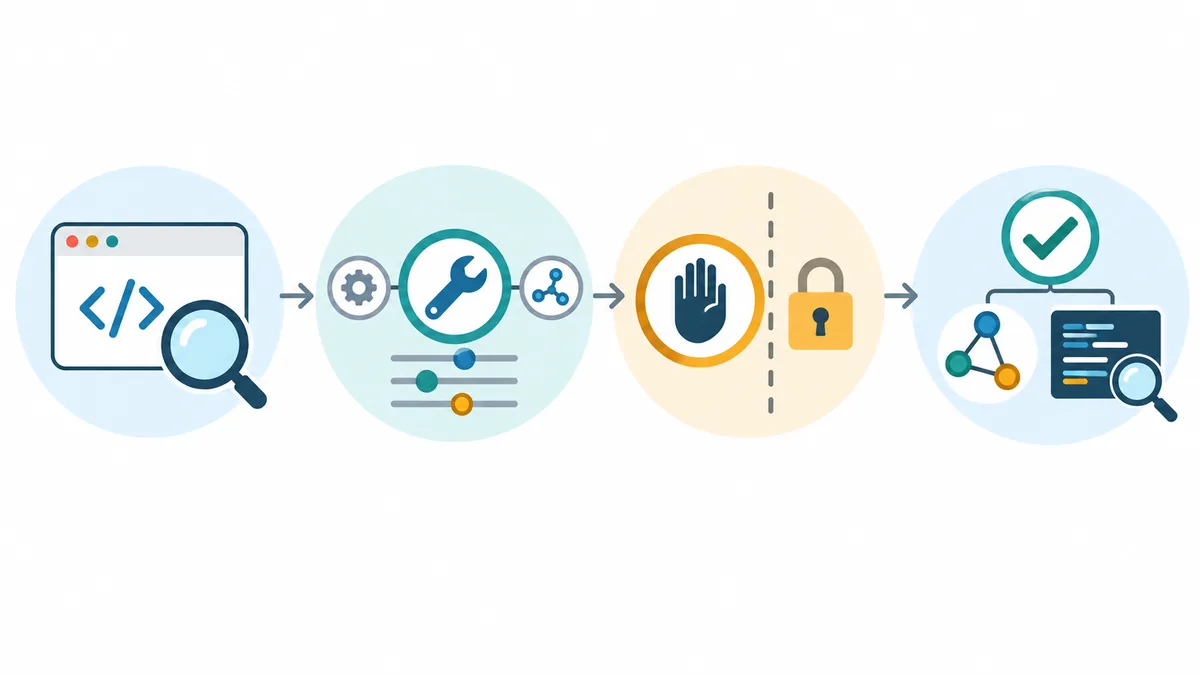
- 1. 成果を定義ステージングフォームの成功、コンソールエラー、出典付き比較表など、観測できる成果を書く。
- 2. 最小の道具を選ぶ検査にはDevToolsまたはMCP、反復操作にはCLI、解釈が必要な時だけエージェントのクリックを使う。
- 3. セッションを分離専用プロファイルと最小権限のテストアカウントを使い、本番Cookieを持ち込まない。
- 4. 停止点を決める送信、公開、削除、マージ、権限変更、機密ダウンロードの前で止める。
認証情報と信頼できないページを守る
ブラウザには信頼できないコンテンツと価値の高いセッションが同居します。コメント、広告、ツール説明、隠しテキストに命令が含まれることがあります。同じブラウザプロファイルにGitHub、クラウド、請求、内部管理画面のセッションが残っているかもしれません。ページの文字を命令として扱うエージェントは、間接的なプロンプトインジェクションで誘導される可能性があります。
オリジンの許可リスト、分離したプロファイル、短命のテスト認証情報、明示的な承認を使います。必要なデータだけを返すブラウザ構造化ツールを優先し、本番トークンをプロンプトへ貼らないでください。
AIの要約ではなく結果を検証する
ブラウザページが変わっていない、要求が失敗した、間違ったアカウントが有効だったとしても、エージェントは成功したと説明できます。DOMやURL、ネットワーク応答、期待するレコード、テスト結果、決定的な手順のスクリーンショットを確認し、モデルの物語とは独立した信号を使います。
デバッグでは前後の状態を保存し、発見をソース行や再現テストへ結び付けます。調査では公式URLと未検証の点を残します。証拠が明確なら、通常のブラウザスクリプトの方が信頼できる場面でAIブラウザを使わない判断もしやすくなります。
- 状態を確認最終ブラウザページに期待するURL、見出し、値、レコード、表示結果があることを確認する。
- エラーを確認コンソール、ネットワーク、状態表示、タイムアウトを確認し、見た目だけで成功と判断しない。
- 範囲を確認触れたオリジン、タブ、ファイル、アカウント操作を承認範囲と比較する。
導入前に考慮する限界
AIブラウザは、変化するレイアウト、期限切れセッション、CAPTCHA、曖昧なラベル、遅いブラウザページ、部分的なツール対応で失敗します。スクリプトよりメモリと遅延が増え、結果が不安定になることもあります。失敗の種類を記録し、構造化API、より良いfixture、セレクター、または少ない自律性のどれが必要かを判断します。
解釈、複数ブラウザページの文脈、小さな変化への復旧が必要ならAIを選びます。手順が安定し、バージョン管理され、厳密なアサーションで評価されるならPlaywrightなどを選びます。AIが文脈を準備し、決定的なテストが最後を確認するハイブリッドも有効です。
開発者向けAIブラウザ FAQ
AIワークフローへどれだけの文脈と自律性を与えるかを決めるための回答です。
開発者に最適なAIブラウザはどれですか?
一つに決まりません。必要なDevTools、拡張機能、プラットフォームを満たすブラウザから始め、文書化されたMCP、CLI、エージェント接続を小さなブラウザ作業へ追加します。証拠、権限、ログ、検証を比べてください。
AIブラウザでWebサイトをデバッグできますか?
統合が信号を公開していれば、ライブブラウザページの検査、ステージングの再現、コンソールやネットワークの収集、原因候補の説明を支援できます。ソース、テスト、再現可能な状態で確認する必要があります。
GitHubやAWSへのアクセスを許可しても安全ですか?
高リスクのブラウザ連携として扱います。専用プロファイル、最小権限のテストアカウント、オリジン制限、短命の認証情報、詳細ログ、書き込み前の承認を使います。
Playwrightの代わりにAIブラウザを使うべきですか?
全面的な置き換えではありません。安定したブラウザ経路はPlaywright、解釈や復旧が難しい部分はAIを使い、必要なら両方を組み合わせます。
AIブラウザのワークフローをどうテストしますか?
安全なブラウザfixtureを作り、ブラウザとアカウント状態を記録し、成功条件を決め、無効値と境界を試し、ログと画像を保存し、危険な操作を人間が確認します。
再確認する一次資料
接続方法と機能は変化します。実装判断には最新の一次資料を使ってください。
- Chrome DevTools for agents: get started — DevToolsのMCPサーバー、CLI、エージェントスキルの公式資料。
- Chrome DevTools for agents リポジトリ — Chrome DevToolsプロジェクトが管理するインストールと設定。
- Lighthouse agentic browsing ガイド — エージェントが理解できるページ構造を検証する公式情報。